

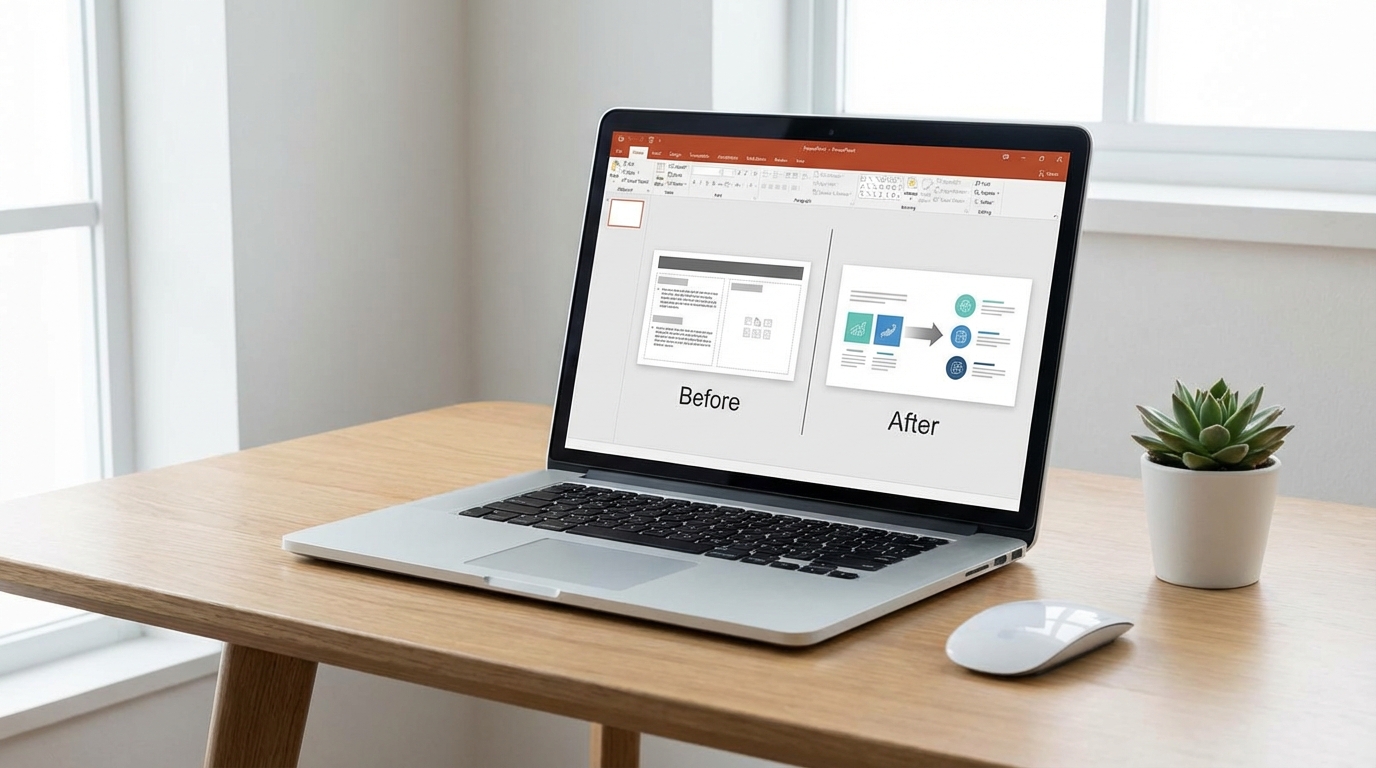
Bir ürünün dönüşümünü, bir projenin gelişimini ya da herhangi bir değişikliği izleyicilere en etkili şekilde nasıl gösterirsin? PowerPoint’te öncesi sonrası slaytı tam da bu iş için biçilmiş kaftan. İster bir pazarlama sunumu hazırlıyor ol, ister bir eğitim materyali ya da portfolyo çalışması; bu tür slaytlar mesajını görsel olarak güçlendirmenin en pratik yollarından biri. Bu rehberde, sıfırdan profesyonel görünümlü bir öncesi sonrası slaytı nasıl tasarlayacağını adım adım öğreneceksin.
Yazının devamında farklı tasarım yöntemlerini, dikkat etmen gereken detayları ve sunumunu bir üst seviyeye taşıyacak ipuçlarını bulacaksın. Hazırsan başlayalım.
Başlamadan Önce: Gerekenler
PowerPoint’te öncesi sonrası slaytı tasarlamaya başlamadan önce birkaç şeyi hazır bulundurman işini kolaylaştırır. Aşağıdaki listelere göz at:
Araçlar ve İhtiyaçlar
- Microsoft PowerPoint (2016 ve üzeri sürümler önerilir)
- Kullanacağın “öncesi” ve “sonrası” görselleri (mümkünse aynı açı ve boyutta)
- Temel bir renk paleti veya marka renklerin
- İsteğe bağlı: Ücretsiz ikon setleri veya şekiller
Ön Koşullar
- PowerPoint’in temel arayüzüne aşina olmak (şekil ekleme, metin kutusu kullanma)
- Görsellerinin bilgisayarında hazır ve erişilebilir durumda olması
- Slayt boyutunu önceden belirlemek (16:9 standart sunum için ideal)
PowerPoint’te Öncesi Sonrası Slaytı Oluşturma Yöntemleri
Öncesi sonrası slaytı tasarlamanın birden fazla yolu var. Hangi yöntemi seçeceğin, sunumunun amacına ve görsellerinin yapısına bağlı. İşte en yaygın kullanılan üç teknik:
Yan Yana Karşılaştırma
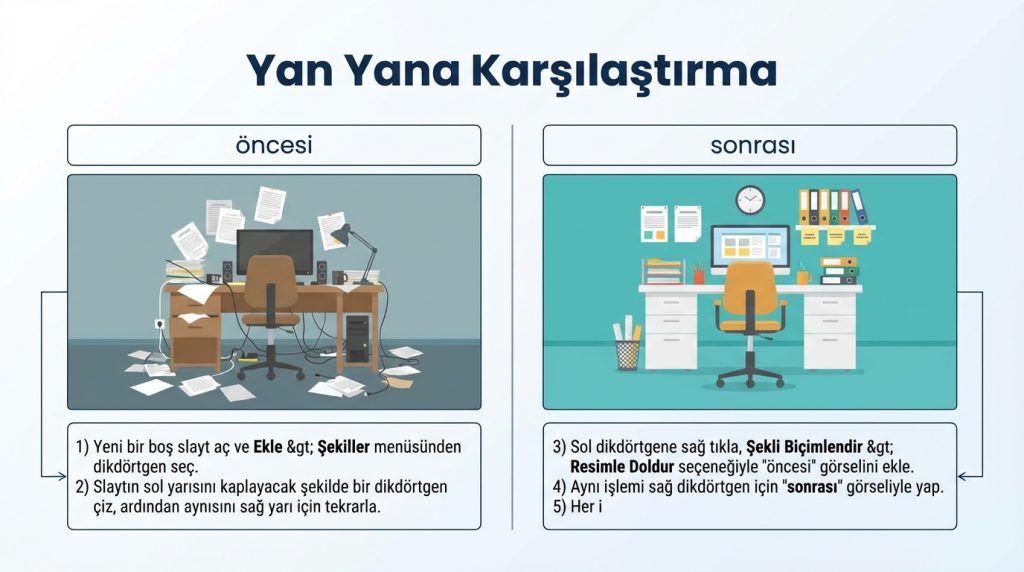
En klasik ve anlaşılır yöntem bu. Slaytı ortadan ikiye bölerek sol tarafa “öncesi”, sağ tarafa “sonrası” görselini yerleştirirsin. Adımlar şöyle:
1) Yeni bir boş slayt aç ve Ekle > Şekiller menüsünden dikdörtgen seç.
2) Slaytın sol yarısını kaplayacak şekilde bir dikdörtgen çiz, ardından aynısını sağ yarı için tekrarla.
3) Sol dikdörtgene sağ tıkla, Şekli Biçimlendir > Resimle Doldur seçeneğiyle “öncesi” görselini ekle.
4) Aynı işlemi sağ dikdörtgen için “sonrası” görseliyle yap.
5) Her iki bölümün üstüne veya altına “Öncesi” ve “Sonrası” etiketleri ekle.
Pro İpucu: İki görsel arasına ince bir dikey çizgi veya ok eklemek, geçişi vurgulamana yardımcı olur. Böylece izleyicinin gözü doğal bir akışla soldan sağa kayar.
Kaydırmalı (Slider) Efekti
Daha dinamik bir görünüm istiyorsan, tek bir slayt üzerinde kaydırma efekti oluşturabilirsin. Bu yöntemde iki görsel üst üste yerleştirilir ve bir “perde” şekliyle kısmi görünürlük sağlanır.
1) Slayta önce “sonrası” görselini tam boyutlu olarak ekle.
2) Üzerine “öncesi” görselini aynı boyutta yerleştir.
3) Ekle > Şekiller menüsünden bir dikdörtgen çiz ve bu dikdörtgeni “öncesi” görselinin yarısını kapatacak şekilde konumlandır.
4) Hem dikdörtgeni hem de “öncesi” görselini seç, Şekil Biçimi > Şekilleri Birleştir > Kesişim komutunu uygula.
5) Ortaya çıkan kırpılmış görsel, slider etkisi yaratır.
Bu teknik özellikle web tasarımı, fotoğraf düzenleme veya iç mimari projelerinde çok etkili sonuçlar verir.
Animasyonlu Geçiş
Sunumun canlı yapılacaksa, animasyon kullanarak “öncesi” görselinden “sonrası” görseline geçiş yapabilirsin. Bu yöntem izleyicinin dikkatini çeker ve dramatik bir etki yaratır.
1) Slayta “öncesi” görselini ekle ve tam ortala.
2) Aynı slayta “sonrası” görselini de ekle, birebir aynı konuma yerleştir.
3) “Sonrası” görselini seç, Animasyonlar sekmesinden “Belirme” veya “Silme” efektini uygula.
4) Animasyon bölmesinden süreyi ve başlangıç zamanını ayarla (tıklamayla veya otomatik).
5) Önizleme yaparak geçişin akıcılığını kontrol et.
Kilit Çıkarım: Animasyon süresi 0.5-1 saniye arasında olmalı. Çok hızlı geçişler algılanmaz, çok yavaş olanlar ise sıkıcı hale gelir.
Profesyonel Görünüm İçin Tasarım İpuçları
Teknik olarak slaytı oluşturdun, peki görsel kaliteyi nasıl artırırsın? İşte fark yaratan detaylar:
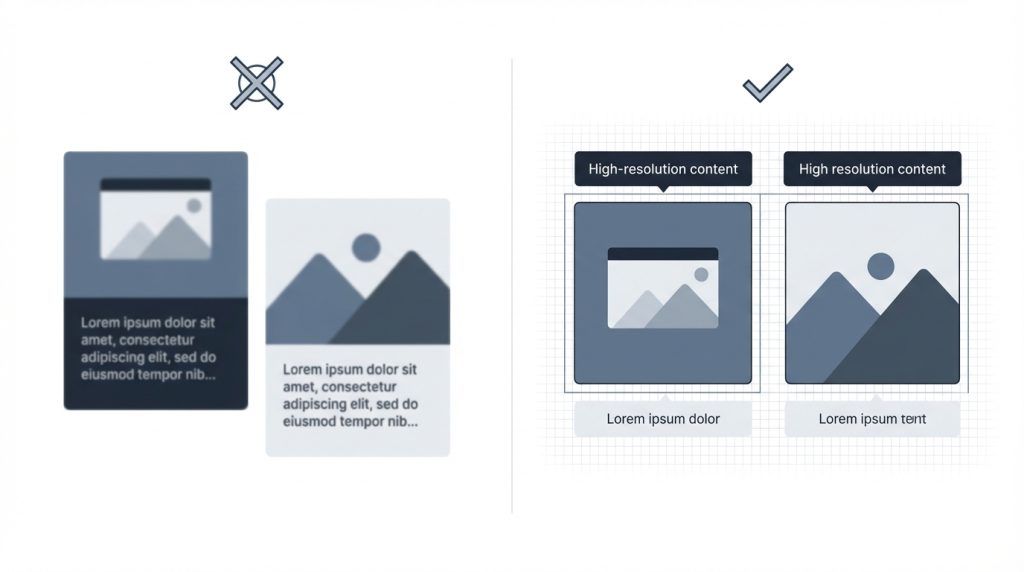
- Tutarlı görsel boyutu: Öncesi ve sonrası görsellerin aynı çözünürlük ve en-boy oranında olmalı. Aksi halde slayt dengesiz görünür.
- Kontrast oluştur: Etiketler için koyu arka plan üzerine açık renk yazı veya tam tersi kullan. Okunabilirlik her şeyden önemli.
- Minimalist yaklaş: Slayta çok fazla öğe ekleme. İki görsel, iki etiket ve belki bir başlık yeterli.
- Hizalamaya dikkat et: PowerPoint’in Düzenle > Hizala araçlarını kullanarak görselleri piksel düzeyinde hizala.
- Çerçeve ekle: Görsellerin etrafına ince bir kenarlık eklemek, slayta daha düzenli bir görünüm kazandırır.
Bir senaryo düşünelim: Diyelim ki bir fitness uygulaması için sunum hazırlıyorsun. Kullanıcının 3 aylık dönüşümünü göstermek istiyorsun. Sol tarafta başlangıç fotoğrafı, sağ tarafta güncel fotoğraf var. Görsellerin aynı ışık koşullarında ve aynı açıdan çekilmiş olması, karşılaştırmanın inandırıcılığını artırır. Etiketlerde “Ocak 2024” ve “Nisan 2024” gibi tarih bilgisi eklemek de bağlam sağlar.
Sık Yapılan Hatalar ve Çözümleri
Öncesi sonrası slaytı tasarlarken bazı hatalar sunumun etkisini azaltabilir. İşte dikkat etmen gerekenler:
- Farklı boyutlu görseller kullanmak: Görseller farklı boyutlardaysa, PowerPoint’te kırpma aracıyla aynı orana getir.
- Çok fazla metin eklemek: Bu tür slaytlar görsel odaklı olmalı. Açıklamaları bir sonraki slayda taşı.
- Düşük çözünürlüklü görseller: Bulanık görseller profesyonellikten uzak bir izlenim yaratır. Minimum 1920×1080 piksel hedefle.
- Renk uyumsuzluğu: Etiket ve arka plan renkleri sunumun genel temasıyla uyumlu olmalı.
Şu durumda ne yaparsın? Elindeki iki görsel farklı açılardan çekilmiş ve biri dikey, diğeri yatay formatta. Bu durumda her iki görseli de kare formata kırparak tutarlılık sağlayabilirsin. Ya da görselleri ayrı slaytlara yerleştirip animasyonlu geçişle bağlayabilirsin.
Öncesi Sonrası Slaytı Nerelerde Kullanılır?
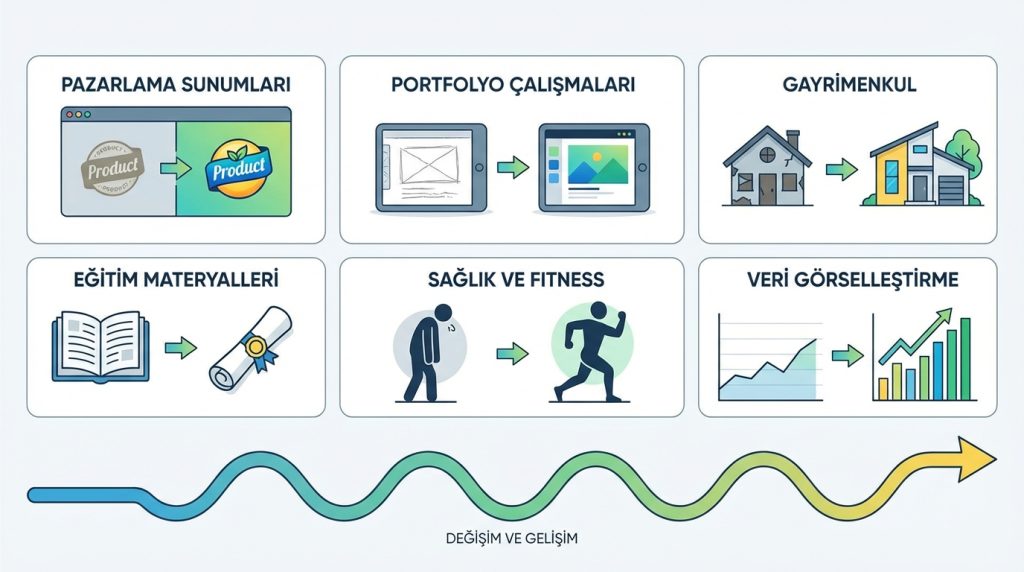
Bu tasarım tekniği pek çok farklı alanda işe yarar. İşte bazı örnekler:
- Pazarlama sunumları: Ürün güncellemeleri, marka yenileme çalışmaları
- Eğitim materyalleri: Öğrenci gelişimi, proje aşamaları
- Portfolyo çalışmaları: Grafik tasarım, fotoğraf düzenleme, web tasarımı
- Sağlık ve fitness: Tedavi sonuçları, fiziksel dönüşümler
- Gayrimenkul: Tadilat öncesi ve sonrası karşılaştırmaları
- Veri görselleştirme: Performans metrikleri, büyüme grafikleri
Kısacası, herhangi bir değişimi veya gelişimi somut şekilde göstermek istediğin her durumda bu slayt tipi işine yarar.
Sıkça Sorulan Sorular
PowerPoint’te öncesi sonrası slaytı için hazır şablon var mı?
PowerPoint’in yerleşik şablonları arasında doğrudan “öncesi sonrası” temalı bir seçenek bulunmuyor. Ancak “karşılaştırma” düzenlerini temel alarak kendi şablonunu oluşturabilirsin. Ayrıca ücretsiz sunum şablonu siteleri bu tür hazır tasarımlar sunuyor.
Hangi görsel formatı en iyi sonucu verir?
PNG ve JPEG formatları PowerPoint ile uyumlu çalışır. Şeffaf arka plan gerekiyorsa PNG tercih et. Fotoğraflar için JPEG yeterli kaliteyi sağlar. Dosya boyutunun çok büyük olmamasına dikkat et; aksi halde sunum dosyası şişer.
Animasyonlu geçiş mi yoksa statik karşılaştırma mı daha etkili?
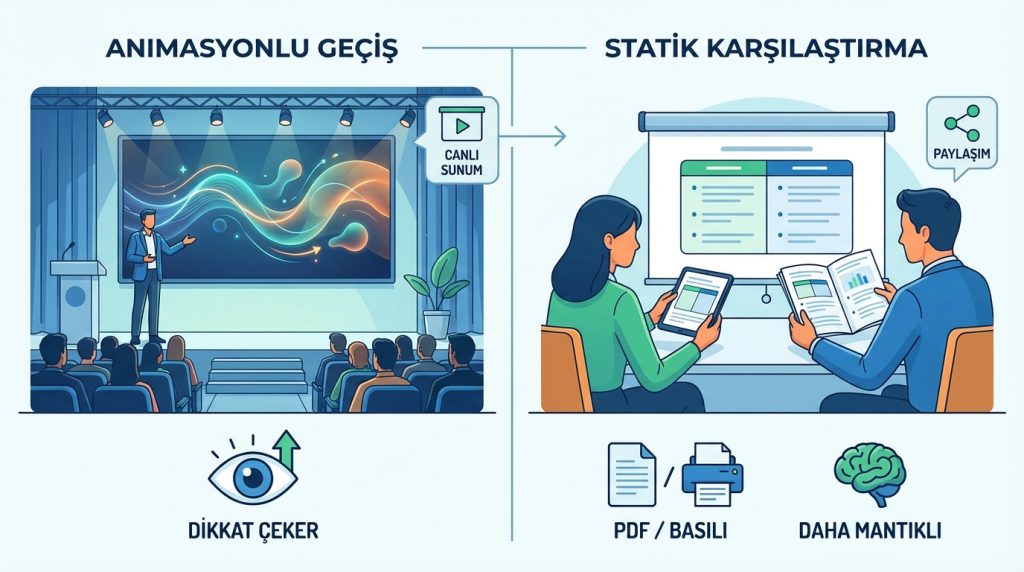
Bu tamamen sunum ortamına bağlı. Canlı sunum yapıyorsan animasyon dikkat çeker. PDF olarak paylaşılacak veya basılacak bir sunumsa statik yan yana karşılaştırma daha mantıklı.
Mobil cihazlarda görüntülenecek sunumlar için ne önerirsin?
Mobil ekranlarda yan yana karşılaştırma küçük kalabilir. Bu durumda üst-alt yerleşim veya animasyonlu geçiş daha okunabilir sonuçlar verir. Yazı puntolarını da biraz büyük tutmakta fayda var.
Sonuç
PowerPoint’te öncesi sonrası slaytı tasarlamak, sunumlarına görsel güç katmanın en etkili yollarından biri. Yan yana karşılaştırma, kaydırmalı efekt veya animasyonlu geçiş gibi farklı tekniklerle amacına uygun tasarımlar oluşturabilirsin. Önemli olan tutarlı görseller kullanmak, sade bir tasarım anlayışı benimsemek ve izleyicinin mesajı hızlıca kavramasını sağlamak.
Yukarıdaki adımları uygulayarak bir sonraki sunumunda profesyonel görünümlü öncesi sonrası slaytları kolayca hazırlayabilirsin. Şimdi PowerPoint’i aç ve kendi tasarımını oluşturmaya başla.

