

Erişilebilirlik ve SEO İçin Kritik Bir Adım
Word belgenizdeki o harika infografiği veya ürün görselini eklediniz, ancak ekran okuyucu kullanan bir meslektaşınız ne görüyor biliyor musunuz? Muhtemelen hiçbir şey.Word’de görsellere alternatif metin (alt text) eklemek, hem erişilebilirlik standartlarınauyum hem de profesyonel belge hazırlama açısından artık zorunluluk haline geldi. Üstelik bu işlem, düşündüğünüzden çok daha kolay.
Alternatif metin, görme engelli kullanıcıların ekran okuyucu yazılımları aracılığıyla görsel içeriği anlamasını sağlar. Aynı zamanda PDF’e dönüştürülen belgelerde de bu bilgi korunur; yani erişilebilir bir Word dosyası, erişilebilir bir PDF demektir.
Kilit Çıkarım: Alt metin eklemek 30 saniyenizi alır, ancak belgenizin erişilebilirlik puanını dramatik şekilde artırır.
Başlamadan Önce
Alt textekleme işlemine geçmeden önce birkaç hazırlık yapmanız gerekiyor. Bu adımlar, sürecin sorunsuz ilerlemesini sağlayacak.
Gerekenler
- Microsoft Word 2016, 2019, 2021 veya Microsoft365 sürümlerinden biri
- Belgenizde en az bir görsel (resim, grafik, SmartArt veya şekil)
- Görselin ne anlattığını özetleyen1-2 cümlelik açıklama fikri
Ön Koşullar
- Görseller belgede düzgün konumlandırılmış olmalı
- Dekoratif görseller ile bilgi taşıyan görselleri ayırt etmiş olmalısınız
- Word’ün güncel sürümünü kullanıyor olmanız önerilir (eski sürümlerde menü yerleri farklılık gösterebilir)
Word’de Alt TextEkleme Adımları
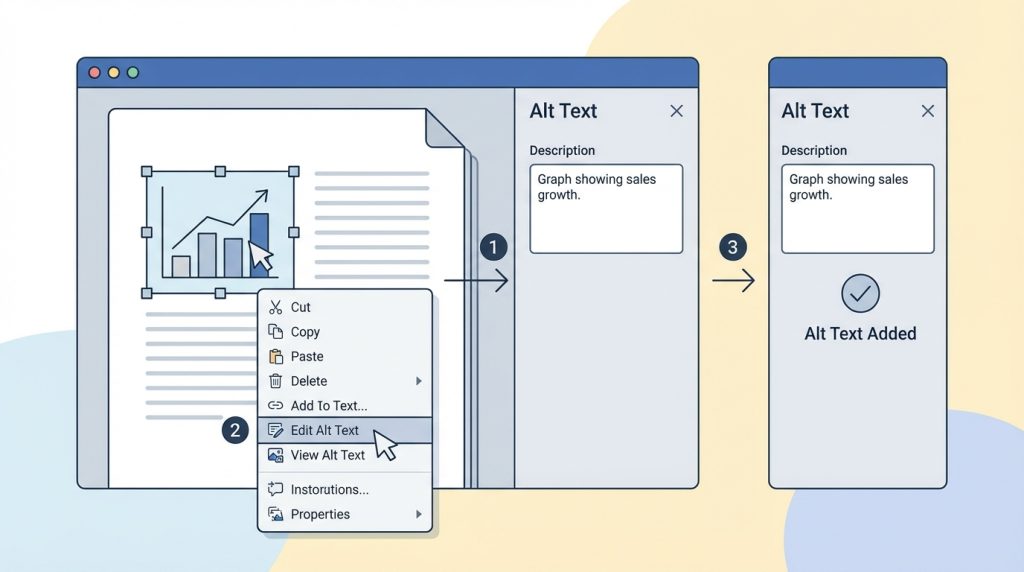
Şimdi asıl işleme geçelim. Aşağıdaki adımları sırasıyla takip et:
- Görseli seç: Belgedeki resme, grafiğe veya şekle tek tıkla. Seçilen öğenin etrafında tutamaklar (küçük kareler) belirecek.
- Sağ tıkla ve menüyü aç: Seçili görsele sağ tıkladığında açılan menüden “Alternatif Metni Düzenle” veya “Alt Metni Görüntüle” seçeneğini bul.
- Alt Metin panelini kullan: Sağ tarafta açılan panelde metin kutusunu göreceksin. Buraya görselin ne anlattığını açıklayan kısa bir metin yaz.
- Açıklamayı tamamla: 125 karakter civarında tutmaya çalış. Görselin amacını ve içeriğini net biçimde ifade et.
- Paneli kapat: Yazdıktan sonra panel kendiliğinden kaydeder. Ayrıca kaydetmene gerek yok; pencereyi kapatabilirsin.
Pro İpucu: Görseli seçtikten sonra Shift + Alt + F10 kısayolunu kullanarak da alt metin paneline hızlıca erişebilirsin. Bu özellikle çok sayıda görsel içeren belgelerde zaman kazandırır.
Şerit Menüsünden Alternatif Yol
Sağ tıklama yerine şerit menüsünü tercih ediyorsanız, şu yolu izleyin:
- Görseli seçin
- Üst menüden Resim Biçimi (veya Grafik Biçimi) sekmesine tıklayın
- Erişilebilirlik grubundaki “Alt Metin” butonuna tıklayın
- Açılan panelde açıklamanızı yazın
Etkili Alt Text Yazmanın Püf Noktaları
Alt metin eklemek kadar,doğru alt metin yazmak da önemli. Pratikte en sık yapılan hata, görseli tanımlamak yerine “resim” veya “logo” gibi genel ifadeler kullanmaktır.
| Yanlış Kullanım | Doğru Kullanım |
|---|---|
| “Grafik” | “2024 yılı satış rakamlarını gösteren çubuk grafik” |
| “Resim” | “Maviarka plan önünde duran ekip üyeleri” |
| “Logo” | “DijitalPortal logosu – mavi ve beyaz renkli” |
| “Ekran görüntüsü” | “Word ayarlar menüsünün ekran görüntüsü” |
Kilit Çıkarım: Alt metin yazarken kendinize şu soruyu sorun: “Bu görseli göremeyen biri, ne bilmeli?”
Dekoratif Görseller Ne Olacak?
Her görselin alt metne ihtiyacı yoktur. Sadece estetik amaçlı kullanılan, bilgi taşımayan görseller “dekoratif” olarak işaretlenebilir. Word’de alt metin panelinde “Dekoratif olarak işaretle” seçeneğini göreceksiniz. Bu seçeneği işaretlediğinizde ekran okuyucular bu görseli atlayacaktır.
Örnek dekoratif görseller:
- Sayfa kenarındaki süsleme çizgileri
- Arka plan desenleri
- Metin ayırmak için kullanılan yatay çizgiler
- Tamamen estetik amaçlı ikonlar
Otomatik Alt Text Özelliği: Kullanmalı mısınız?
Microsoft365 kullanıcıları için Word, yapay zeka destekli otomatik alt metin oluşturma özelliği sunuyor. Görsel eklediğinizde Word, içeriği analiz ederek bir açıklama önerir.
Artılar (+):
- Hız kazandırır, özellikle çok görselli belgelerde
- Unutulan görseller için temel bir açıklama sağlar
- Başlangıç noktası olarak düzenlenebilir
Eksiler (-):
- Bağlama özgü detayları yakalayamaz
- Teknik görsellerde (grafikler, diyagramlar) yetersiz kalır
- Bazen yanlış yorumlamalar yapabilir
Pro İpucu: Otomatik alt metni bir başlangıç noktası olarak kullan, ancak mutlaka gözden geçir ve bağlamınauygun şekilde düzenle. Özellikle raporlarda veya profesyonel belgelerde bu ekstra kontrol kritik önem taşır.
Mini Senaryo: Erişilebilirlik Denetimi
Diyelim ki 50 sayfalık bir rapor hazırladınız ve içinde onlarca görsel var. Her birini tek tek kontrol etmek yerine Word’ün yerleşik erişilebilirlik denetleyicisini kullanabilirsiniz.
Şu adımları izle:
- Dosya menüsüne git
- Bilgi sekmesinde “Sorunları Denetle” butonuna tıkla
- Erişilebilirliği Denetle seçeneğini seç
- Açılan panelde alt metni eksik görsellerin listesini göreceksin
- Her bir öğeye tıklayarak doğrudan düzenleme yapabilirsin
Bu yöntem sayesinde hiçbir görseli atlamadan tüm belgenizi erişilebilir hale getirebilirsiniz.
Sıkça Sorulan Sorular
Alt metin maksimum kaç karakter olmalı?
Genel kabul 125 karakter civarıdır. Çoğu ekran okuyucu bu uzunluktan sonra metni keser veya ayrı ayrı okur. Karmaşık görseller için daha uzun açıklamalar gerekiyorsa, belge içindeek bir metin açıklaması eklemeyi düşünebilirsiniz.
Grafikler için alt metin nasıl yazılmalı?
Grafiklerde sadece “grafik” yazmak yerine, grafiğin gösterdiği ana mesajı özetleyin. Örneğin: “2020-2024 arası yıllık gelir artışını gösteren çizgi grafik;2023’te %15 düşüş görülüyor.”
Alt metin PDF’e aktarılıyor mu?
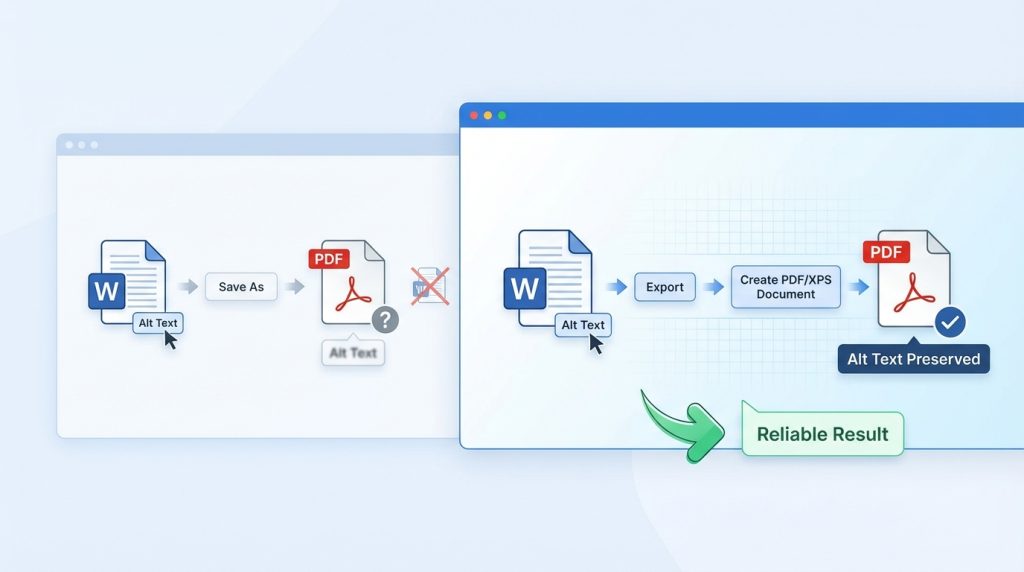
Evet, Word belgesini PDF olarak kaydettiğinizde alt metinler korunur. Ancak “Farklı Kaydet” yerine “Dışa Aktar > PDF/XPS BelgesiOluştur” yolunu kullanmanız daha güvenilir sonuçlar verir.
Eski Word sürümlerinde bu özellik var mı?
Word 2010 ve sonrası tüm sürümlerde alt metin özelliği mevcuttur. Ancak menü konumları ve panel tasarımları sürüme göre değişiklik gösterebilir. Word 2010’da genellikle “Resmi Biçimlendir” iletişim kutusundan “Alt Metin” sekmesine erişilir.
Sonuç
Word belgelerinde görsel alt metni eklemek, hem yasal erişilebilirlik gereksinimlerini karşılamak hem de daha kapsayıcı içerikler üretmek için vazgeçilmez biruygulamadır. Üstelik bu işlem saniyeler içinde tamamlanabilir.
Hatırlanması gerekenler:
- Her bilgi taşıyan görsele açıklayıcı alt metin ekleyin
- Dekoratif görselleri “dekoratif” olarak işaretleyin
- Otomatik alt metni mutlaka gözden geçirin
- Erişilebilirlik denetleyicisini düzenli kullanın
- Alt metni 125 karakter civarında tutun
Bir sonraki Word belgenizi hazırlarken bu adımları uyguladığınızda, hem profesyonel hem de herkes için erişilebilir birdoküman oluşturmuş olacaksınız.

