

Bir rapor yazarken “teh” yerine “the” yazdığınızda Word’ün bunu otomatik olarak düzelttiğini fark ettiniz mi? Ya da Türkçe yazarken “acaba” kelimesini sürekli “acba” olarak yazıyorsanız, bu hatayı bir daha asla yapmamak elinizde. Word’de Otomatik Düzelt (AutoCorrect) ayarları, yazım hatalarınızı anında düzelten, hatta kendi kısayollarınızı oluşturmanıza izin veren güçlü bir araç. Doğru yapılandırıldığında hem zamandan tasarruf eder hem de belgelerinizin profesyonel görünmesini sağlar.
Otomatik Düzelt Özelliği Ne İşe Yarar?
Word’ün AutoCorrect özelliği arka planda sessizce çalışır. Siz yazarken yaygın yazım hatalarını, büyük/küçük harf sorunlarını ve bazı biçimlendirme problemlerini otomatik olarak düzeltir. Örneğin, cümle başında küçük harfle yazmaya başlarsanız Word bunu büyük harfe çevirir. “pazartesi” yazarsanız “Pazartesi” olarak düzeltir.
Ancak bu özelliğin asıl gücü özelleştirmede yatıyor. Kendi sık yaptığınız hataları ekleyebilir, hatta uzun kelimeleri veya cümleleri kısaltmalarla yazabilirsiniz. “dpt” yazıp Enter’a bastığınızda “DijitalPortal Teknoloji” yazılmasını sağlamak mümkün.
AutoCorrect Ayarlarına Nasıl Ulaşılır?
Gerekenler:
- Microsoft Word 2016, 2019, 2021 veya Microsoft 365
- Herhangi bir açık Word belgesi
Otomatik Düzelt ayarlarına ulaşmak için şu adımları izleyin:
- Dosya menüsüne tıklayın.
- Sol taraftaki listeden Seçenekler‘i seçin.
- Açılan pencerede Yazım Denetleme sekmesine gidin.
- Otomatik Düzelt Seçenekleri düğmesine tıklayın.
Karşınıza beş sekmeli bir pencere çıkacak: Otomatik Düzelt, Yazarken Otomatik Biçimlendir, Otomatik Biçimlendir, Eylemler ve Matematik Otomatik Düzelt. En sık kullanacağınız sekme ilk sekme olan “Otomatik Düzelt” sekmesi.
Püf Noktası: Daha hızlı erişim için klavyede Alt + D, S tuşlarına basarak doğrudan Seçenekler penceresine ulaşabilirsiniz.
Temel Otomatik Düzelt Seçenekleri
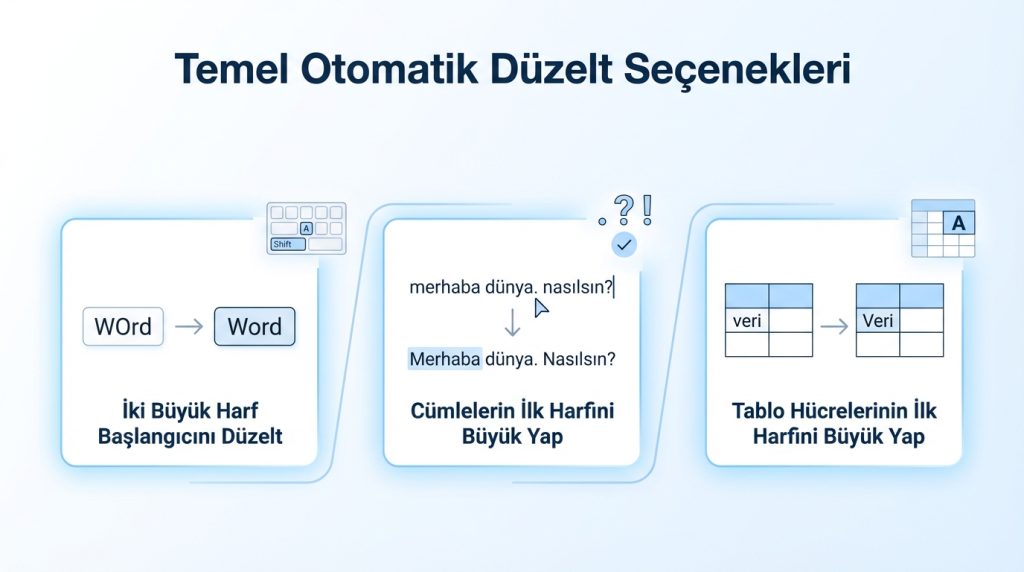
Otomatik Düzelt sekmesinde birkaç önemli onay kutusu bulunur. Her birinin ne işe yaradığını anlamak, özelliği verimli kullanmanın anahtarı:
İki Büyük Harf Başlangıcını Düzelt: “WOrd” gibi yanlışlıkla iki büyük harfle başlayan kelimeleri “Word” olarak düzeltir. Hızlı yazanlar için kurtarıcı bir özellik.
Cümlelerin İlk Harfini Büyük Yap: Nokta, soru işareti veya ünlem işaretinden sonra gelen ilk harfi otomatik olarak büyütür.
Tablo Hücrelerinin İlk Harfini Büyük Yap: Tablo içinde yazdığınız metinlerin ilk harflerini büyük yapar. Veri girişi yapıyorsanız bu seçeneği kapatmak isteyebilirsiniz.
Gün Adlarını Büyük Harfle Yaz: “pazartesi” yazdığınızda “Pazartesi” olarak düzeltir. Türkçe için oldukça kullanışlı.
Caps Lock Tuşunun Yanlışlıkla Kullanımını Düzelt: cAPS lOCK açıkken yazmaya başladıysanız Word bunu algılar ve düzeltir.
Kendi Otomatik Düzelt Girişlerinizi Ekleme
Word’ün AutoCorrect özelliğinin en güçlü yanı kişiselleştirme. Kendi yazım hatalarınızı veya kısayollarınızı ekleyebilirsiniz.
- Otomatik Düzelt penceresinde Değiştir kutusuna yanlış yazımı veya kısayolu girin.
- Şununla kutusuna doğru yazımı veya tam metni yazın.
- Ekle düğmesine tıklayın.
- İşlemi tamamlamak için Tamam‘a basın.
Somut Örnek: Sık sık “müşteri memnuniyeti” yazan biri için “mm” kısayolunu eklemek mantıklı olur. “mm” yazdığınızda Word bunu otomatik olarak “müşteri memnuniyeti” ile değiştirir. Bu işlem sadece 30 saniye sürer ama uzun vadede saatler kazandırır.
Dikkat etmeniz gereken nokta: Kısayol olarak seçtiğiniz harflerin gerçek bir kelime olmamasına özen gösterin. Aksi halde normal yazarken istemediğiniz değişikliklerle karşılaşırsınız.
Otomatik Düzelt Girişini Silme veya Düzenleme
Bazen Word’ün otomatik düzeltmeleri can sıkıcı olabilir. Özellikle teknik terimler veya özel isimler yazarken sürekli düzeltme yapması rahatsız edici. Bir girişi kaldırmak için:
- Otomatik Düzelt penceresini açın.
- Listede silmek istediğiniz girişi bulun (arama kutusunu kullanabilirsiniz).
- Girişi seçin ve Sil düğmesine tıklayın.
Mevcut bir girişi düzenlemek için önce silip sonra yeniden eklemeniz gerekiyor. Word’de doğrudan düzenleme seçeneği bulunmuyor.
Yazarken Otomatik Biçimlendir Ayarları
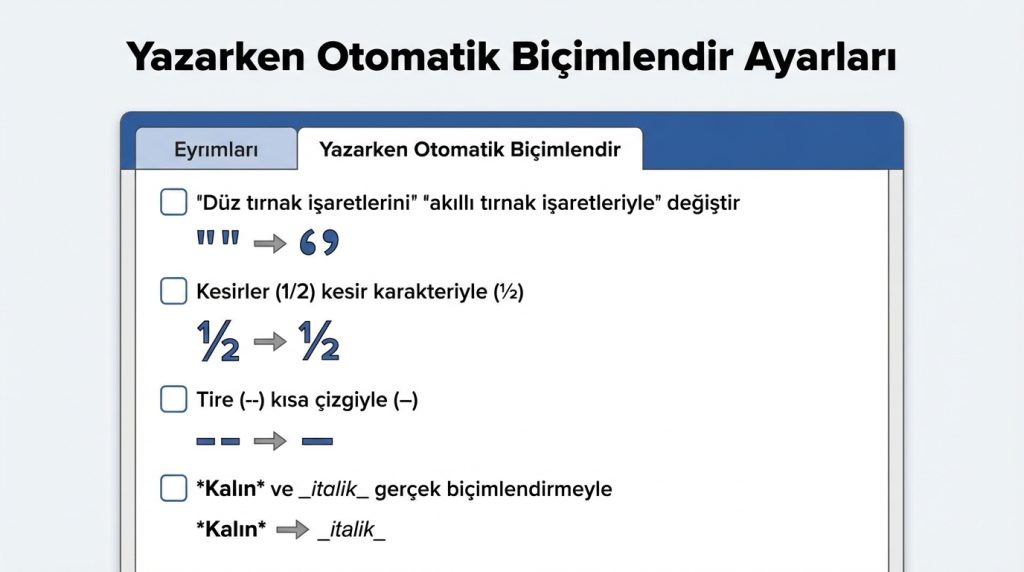
İkinci sekme olan “Yazarken Otomatik Biçimlendir” de oldukça işlevsel. Bu sekmedeki seçenekler yazım sırasında biçimlendirme değişiklikleri yapar:
“Düz tırnak işaretlerini” “akıllı tırnak işaretleriyle” değiştir: Profesyonel görünümlü belgeler için bu seçeneği açık tutun.
Kesirler (1/2) kesir karakteriyle (½): Matematiksel içerik yazıyorsanız kullanışlı.
Tire (–) kısa çizgiyle (–): İki tire yazıp devam ettiğinizde Word bunu uzun çizgiye çevirir.
*Kalın* ve _italik_ gerçek biçimlendirmeyle: Markdown benzeri yazım alışkanlığınız varsa bu özellik işinize yarar.
İnternet ve ağ yollarını köprülerle: URL yazdığınızda otomatik olarak tıklanabilir bağlantıya dönüşür.
Otomatik Düzelt Özelliğini Tamamen Kapatma
Bazı kullanıcılar otomatik düzeltmeleri hiç istemez. Özellikle kod yazan veya teknik döküman hazırlayan kişiler için bu müdahaleler sorun yaratabilir.
- Otomatik Düzelt penceresini açın.
- Yazarken Otomatik Olarak Değiştir onay kutusunun işaretini kaldırın.
- Tamam‘a tıklayın.
Bu işlem tüm otomatik değiştirmeleri devre dışı bırakır. Ancak büyük harf düzeltmeleri gibi diğer özellikler aktif kalır. Onları da kapatmak için ilgili onay kutularını tek tek kaldırmanız gerekir.
Sıkça Sorulan Sorular
Otomatik Düzelt ayarları tüm belgelerde geçerli mi?
Evet, yaptığınız değişiklikler Word’ün genel ayarlarına kaydedilir. Yeni açtığınız her belgede bu ayarlar aktif olur.
Otomatik düzeltmeyi tek seferlik geri alabilir miyim?
Evet. Word bir düzeltme yaptığında hemen Ctrl + Z tuşlarına basarak geri alabilirsiniz. Alternatif olarak, düzeltilen kelimenin üzerine geldiğinizde küçük mavi bir çizgi belirir. Üzerine tıklayıp “Geri Al” seçeneğini kullanabilirsiniz.
Otomatik Düzelt listesini yedekleyebilir miyim?
Word’ün Otomatik Düzelt girişleri .acl uzantılı dosyalarda saklanır. Bu dosyayı yedekleyerek başka bir bilgisayara taşıyabilirsiniz. Dosya genellikle %AppData%MicrosoftOffice klasöründe bulunur.
Matematik Otomatik Düzelt ne işe yarar?
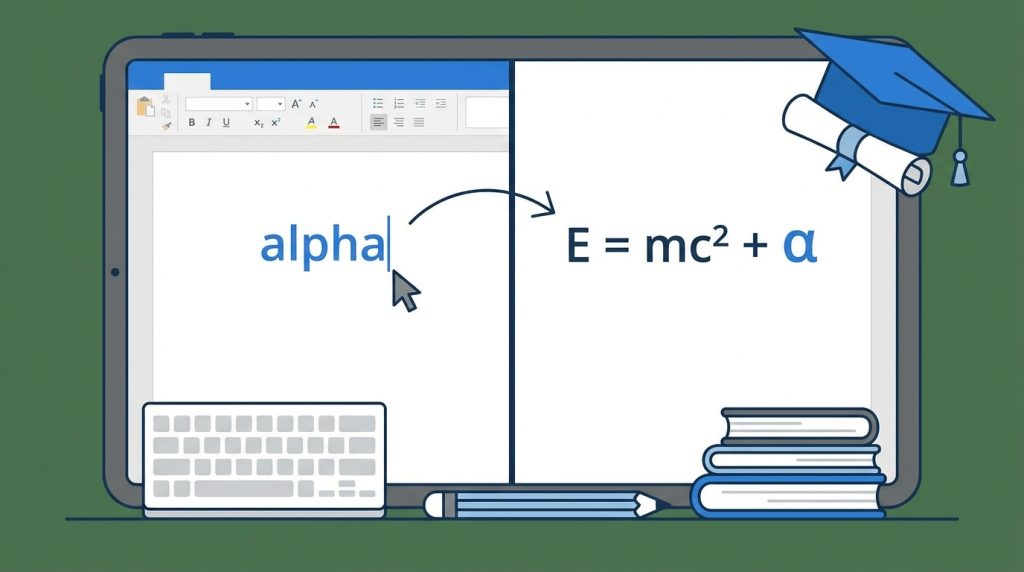
Bu özellik matematiksel semboller için kısayollar sunar. Örneğin “alpha” yazdığınızda α sembolüne dönüşür. Akademik çalışmalar için oldukça faydalı.
Özetle
Word’deki Otomatik Düzelt özelliği, doğru yapılandırıldığında yazım sürecinizi ciddi ölçüde hızlandırır. Sık yaptığınız hataları otomatik düzeltmekten, uzun ifadeleri kısayollarla yazmaya kadar pek çok kullanım alanı var. Özellikle tekrarlayan metinler yazıyorsanız kendi kısayollarınızı oluşturmak büyük zaman tasarrufu sağlar.
Ayarları bir kez yapılandırdıktan sonra Word arka planda sessizce çalışmaya devam eder. Artık “teh” yerine “the” yazmak veya cümle başlarını büyük harfle başlatmayı unutmak gibi küçük hatalarla uğraşmanıza gerek kalmaz. Kendi Otomatik Düzelt listenizi oluşturmaya bugün başlayın; birkaç hafta içinde farkı göreceksiniz.
Sizin en sık kullandığınız Otomatik Düzelt kısayolları neler? Yorumlarda paylaşın, birbirimizden öğrenelim.

