

Word belgenizde paragraf işaretleri (¶), noktalar veya oklar aniden kaybolduğunda metin düzeni tam bir kaosa dönüşebilir. Word’de paragraf işaretleri görünmüyor sorunu, özellikle karmaşık belgeler üzerinde çalışırken ciddi zaman kaybına yol açar. Neyse ki çözümü oldukça basit: Göster/Gizle (Show/Hide) özelliğini doğru kullanmak. Bu rehberde hem sorunu çözeceğiz hem de bu güçlü aracı profesyonel gibi kullanmayı öğreneceğiz.
Hızlı Teşhis: Belirti → Paragraf sembolleri, boşluk noktaları veya sekme okları görünmüyor. Muhtemel Neden → Göster/Gizle düğmesi kapalı veya Word ayarları sıfırlanmış. İlk Deneme → Ctrl + Shift + 8 tuş kombinasyonunu deneyin.
Göster/Gizle Özelliği Nedir?
Kısa Tanım: Göster/Gizle (¶), Word’ün yazdırılmayan karakterleri ekranda görüntülemenizi sağlayan bir biçimlendirme aracıdır. Bu karakterler baskıda çıkmaz ancak belge yapısını anlamanız için kritik öneme sahiptir.
Bu özellik aktifken şunları görürsünüz:
- ¶ (Pilcrow) – Paragraf sonu işareti
- · (Nokta) – Boşluk karakteri
- → (Ok) – Sekme (Tab) karakteri
- ¬ (Kırık çizgi) – Satır sonu (Shift + Enter)
- ···· (Noktalı çizgi) – Sayfa veya bölüm sonu
Kilit Çıkarım: Profesyonel belge hazırlayanlar bu özelliği sürekli açık tutar. Çünkü fazla boşluk, yanlış paragraf yapısı veya gizli biçimlendirme hatalarını anında tespit etmenizi sağlar.
Başlamadan Önce
Gerekenler
- Microsoft Word (2016, 2019, 2021 veya Microsoft 365)
- Düzenlemek istediğiniz belge
Ön Koşullar
- Word’ün güncel sürümde olması önerilir
- Belgenin salt okunur modda olmadığından emin olun
Paragraf İşaretlerini Görüntüleme Yöntemleri
Word’de biçimlendirme işaretlerini açmanın birden fazla yolu var. Durumunuza en uygun olanı seçin:
Yöntem 1: Klavye Kısayolu (En Hızlı)
- Word belgenizi açın.
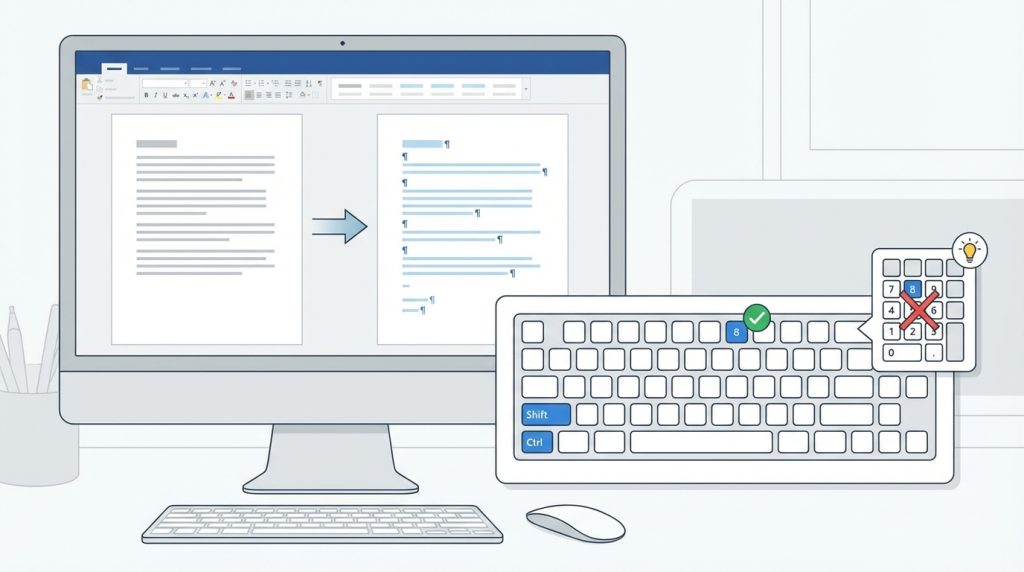
- Ctrl + Shift + 8 tuşlarına aynı anda basın.
- Paragraf işaretleri anında görünecektir. Tekrar kapatmak için aynı kombinasyonu kullanın.
Pro İpucu: Numpad’deki 8 değil, klavyenin üst sırasındaki 8 tuşunu kullan. Numpad çalışmaz!
Yöntem 2: Şerit Üzerinden (Görsel)
- Giriş (Home) sekmesine tıklayın.
- Paragraf grubunda ¶ simgesini bulun.
- Simgeye tıklayarak özelliği açın veya kapatın.
Bu düğme vurgulu (aktif) görünüyorsa işaretler zaten açıktır. Soluk görünüyorsa kapalıdır.
Yöntem 3: Word Seçenekleri (Kalıcı Ayar)
Her belge açıldığında işaretlerin otomatik görünmesini istiyorsanız:
- Dosya → Seçenekler yolunu izleyin.
- Sol menüden Görüntü (Display) sekmesini seçin.
- “Her zaman ekranda gösterilecek biçimlendirme işaretleri” bölümünü bulun.
- Görmek istediğiniz işaretleri işaretleyin:
- Sekme karakterleri
- Boşluklar
- Paragraf işaretleri
- Gizli metin
- İsteğe bağlı tireler
- Tamam butonuna tıklayın.
Kilit Çıkarım: Bu yöntemle yapılan ayarlar kalıcıdır ve Ctrl + Shift + 8 kısayolundan bağımsız çalışır.
Sorun Devam Ediyorsa: Gelişmiş Çözümler
Yukarıdaki yöntemler işe yaramadıysa, sorun daha derin olabilir. Aşağıdaki adımları sırayla deneyin:
| Sorun | Olası Neden | Çözüm |
|---|---|---|
| ¶ düğmesi gri/pasif | Belge korumalı modda | Gözden Geçir → Düzenlemeyi Kısıtla → Korumayı Durdur |
| Kısayol çalışmıyor | Başka program kısayolu kapıyor | Word Seçenekleri → Klavye Özelleştir → Sıfırla |
| Sadece bazı işaretler görünüyor | Seçeneklerde kısmi seçim yapılmış | Dosya → Seçenekler → Görüntü → Tüm kutuları işaretle |
| Hiçbir yöntem çalışmıyor | Word kurulumu bozuk | Office Onarım: Denetim Masası → Programlar → Office → Değiştir → Onar |
Word’ü Güvenli Modda Başlatma
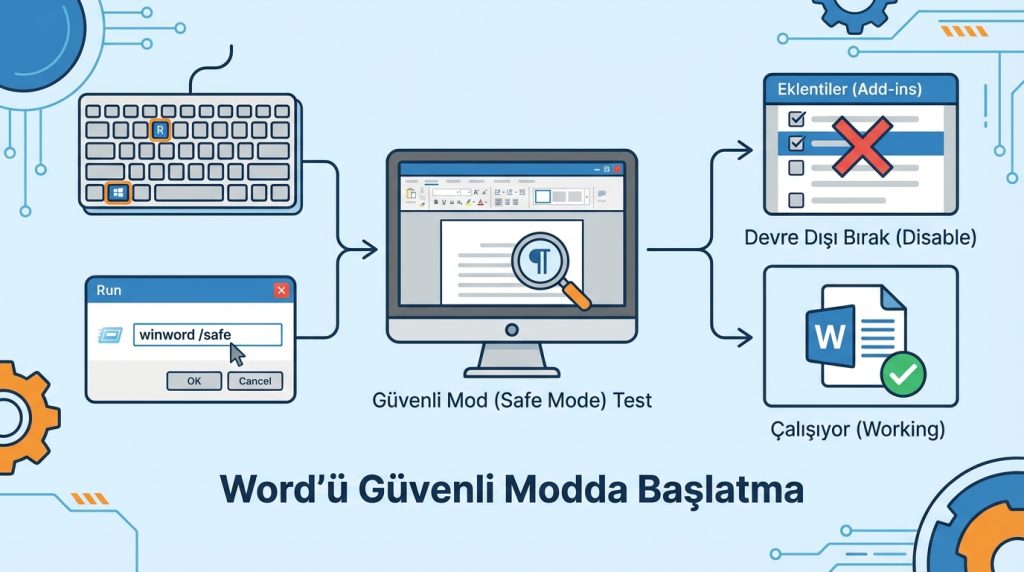
Eklentiler soruna neden olabilir. Test etmek için:
- Windows + R tuşlarına bas.
- winword /safe yaz ve Enter’a bas.
- Güvenli modda Göster/Gizle özelliğini test et.
- Çalışıyorsa sorun bir eklentide. Eklentileri tek tek devre dışı bırakarak suçluyu bul.
Yaygın Hatalar: Bunları Yapma!
- İşaretleri silmeye çalışmak: Paragraf işaretini silersen iki paragrafı birleştirirsin ve biçimlendirme kaybolur.
- Baskıda görünecek sanmak: Bu işaretler sadece ekranda görünür, yazdırıldığında çıkmaz.
- Her belge için ayrı ayrı açmak: Kalıcı ayar için Word Seçenekleri’ni kullan, her seferinde uğraşma.
- Normal.dotm şablonunu silmek: Ayarlar sıfırlansa bile şablonu silmek başka sorunlara yol açar.
Pratik Kullanım Senaryoları
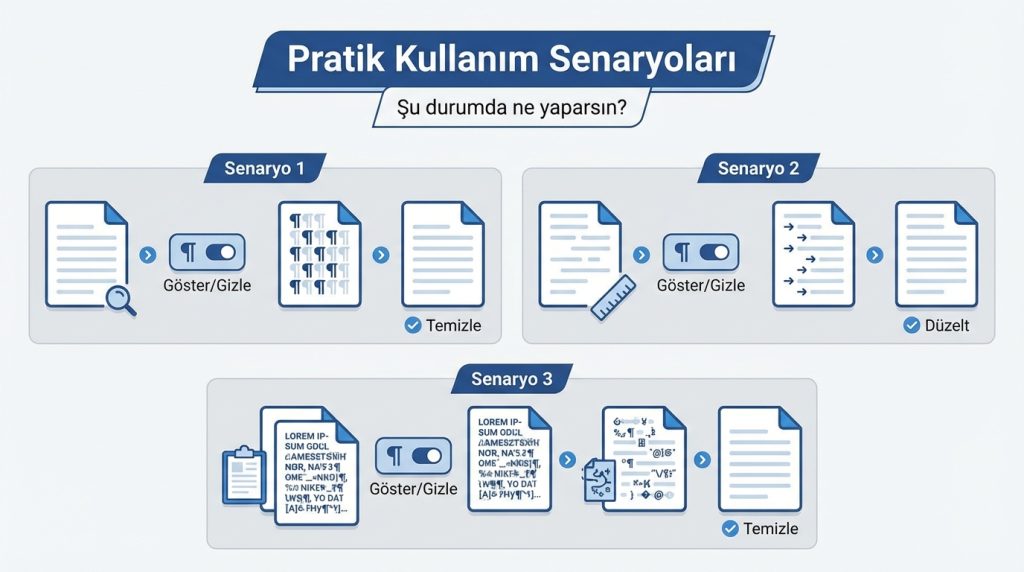
Şu durumda ne yaparsın?
Senaryo 1: Belgede fazla boş satır var ama göremiyorsun.
→ Göster/Gizle’yi aç. Üst üste birden fazla ¶ işareti görürsen, fazlalıkları sil.
Senaryo 2: Metin hizalaması bozuk, Tab’lar düzgün çalışmıyor.
→ İşaretleri açınca → okları göreceksin. Tutarsız Tab kullanımını tespit edip düzelt.
Senaryo 3: Kopyala-yapıştır sonrası belge karmakarışık oldu.
→ Gizli biçimlendirme karakterleri gelmiş olabilir. İşaretleri açarak temizle.
Sıkça Sorulan Sorular
Paragraf işaretleri yazdırılır mı?
Hayır. Göster/Gizle ile görüntülenen tüm karakterler yalnızca ekran görüntüsüdür. Baskıda kesinlikle çıkmaz.
Mac’te kısayol farklı mı?
Evet. Mac için Command + 8 veya Command + Shift + 8 kombinasyonunu deneyin. Sürüme göre değişebilir.
Word Online’da bu özellik var mı?
Kısıtlı şekilde var. Görünüm menüsünden “Yazdırılmayan karakterleri göster” seçeneğini arayın, ancak masaüstü kadar kapsamlı değil.
Neden bazı belgelerde otomatik açık geliyor?
Belge şablonu (template) bu ayarla kaydedilmiş olabilir veya Word Seçenekleri’nde kalıcı ayar yapılmış.
Özetle
Word’de paragraf işaretlerinin görünmemesi genellikle Göster/Gizle özelliğinin kapalı olmasından kaynaklanır. Çözüm için:
- Hızlı çözüm: Ctrl + Shift + 8
- Görsel çözüm: Giriş → ¶ düğmesi
- Kalıcı çözüm: Dosya → Seçenekler → Görüntü
Bu özelliği aktif tutmak, belge düzenleme sürecinizi önemli ölçüde hızlandırır. Fazla boşluklar, yanlış satır sonları ve gizli biçimlendirme hataları anında gözünüze çarpar. Profesyonel belge hazırlayanların vazgeçilmez aracı olan Göster/Gizle’yi artık siz de ustaca kullanabilirsiniz.
Risk Seviyesi: Düşük – Bu işlem belgenize zarar vermez.
Süre: 30 saniye – 2 dakika
Zorluk: Başlangıç seviyesi

