

Outlook’ta e-postaları dışa aktarma işlemi, yedekleme yapmak, başka bir e-posta istemcisine geçiş yapmak veya arşivleme amacıyla sıkça başvurulan bir yöntemdir. Ancak bu işlemin arkasındaki mantığı anlamadan yapılan dışa aktarmalar, veri kaybına veya uyumsuzluk sorunlarına yol açabilir. Bu rehberde, Outlook’tan e-posta aktarımının temel prensiplerini ve doğru format seçimini ele alacağız.
Başlamadan Önce
E-posta dışa aktarma işlemine geçmeden önce birkaç hazırlık yapmanız gerekiyor. Eksik bir adım, saatler süren aktarım işleminin boşa gitmesine neden olabilir.
Gerekenler:
- Microsoft Outlook (masaüstü sürümü – web versiyonu sınırlı seçenek sunar)
- Yeterli disk alanı (PST dosyaları gigabaytlarca yer kaplayabilir)
- Aktif e-posta hesabı erişimi
Ön Koşullar:
- Outlook’un güncel olduğundan emin olun
- Dışa aktarmak istediğiniz klasörleri önceden belirleyin
- Hedef platformun hangi formatları desteklediğini öğrenin
Dışa Aktarma Formatları: PST mi, CSV mi?
Outlook’ta e-posta dışa aktarımı denildiğinde iki ana format karşınıza çıkar: PST ve CSV. Her birinin kullanım amacı farklıdır ve yanlış format seçimi ciddi veri kaybına yol açabilir.
| Özellik | PST (Personal Storage Table) | CSV (Comma Separated Values) |
|---|---|---|
| İçerik | E-postalar, ekler, takvim, kişiler, görevler | Yalnızca metin tabanlı veriler (ekler hariç) |
| Dosya Boyutu | Büyük (GB seviyesinde) | Küçük (MB seviyesinde) |
| Uyumluluk | Sadece Outlook ve bazı e-posta istemcileri | Excel, Google Sheets, çoğu uygulama |
| Klasör Yapısı | Korunur | Korunmaz |
| Kullanım Amacı | Tam yedekleme, Outlook’tan Outlook’a geçiş | Kişi listesi aktarımı, veri analizi |
Kilit Çıkarım: Tüm e-postalarınızı eklerle birlikte yedeklemek istiyorsanız PST formatı şart. Sadece kişi listesini veya belirli verileri tabloya aktarmak istiyorsanız CSV yeterli.
PST Formatında E-posta Dışa Aktarma Adımları
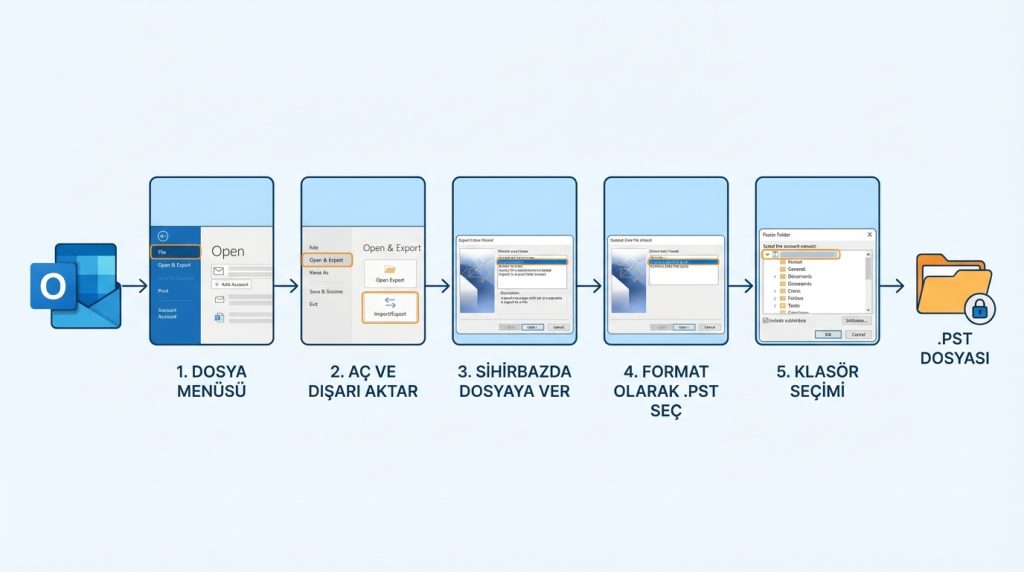
PST dosyası, Outlook’un tüm verilerini tek bir dosyada saklayan özel bir formattır. Tam yedekleme için en güvenilir yöntemdir.
- Outlook’u aç ve sol üst köşedeki Dosya menüsüne tıkla.
- Aç ve Dışarı Aktar seçeneğini bul, ardından İçeri/Dışarı Aktar butonuna bas.
- Açılan sihirbazda Dosyaya Ver seçeneğini işaretle ve İleri’ye tıkla.
- Format olarak Outlook Veri Dosyası (.pst) seçeneğini seç.
- Dışa aktarmak istediğin klasörü seç. Tüm posta kutusunu aktarmak için en üstteki hesap adını seç ve Alt klasörleri dahil et kutusunu işaretle.
- Dosyanın kaydedileceği konumu belirle ve dosyaya bir ad ver.
- İsteğe bağlı olarak şifre belirle (güvenlik için önerilir).
- Son butonuna tıklayarak işlemi başlat.
Pro İpucu: Büyük posta kutuları için dışa aktarma işlemi saatler sürebilir. İşlemi gece başlatmak ve bilgisayarın uyku moduna geçmesini engellemek en pratik çözüm.
CSV Formatında Kişi ve Veri Aktarımı
CSV formatı, e-postaların kendisini değil, yapılandırılmış verileri aktarmak için idealdir. Özellikle kişi listelerini Google Contacts’a veya başka bir CRM sistemine taşırken kullanılır.
- Outlook’ta Dosya > Aç ve Dışarı Aktar > İçeri/Dışarı Aktar yolunu izle.
- Dosyaya Ver seçeneğini seç.
- Format olarak Virgülle Ayrılmış Değerler seçeneğini işaretle.
- Aktarmak istediğin klasörü seç (örneğin Kişiler).
- Kayıt konumunu belirle ve Son butonuna bas.
Süre: CSV aktarımı genellikle birkaç saniye ile birkaç dakika arasında tamamlanır.
Outlook Web (OWA) Üzerinden Dışa Aktarma
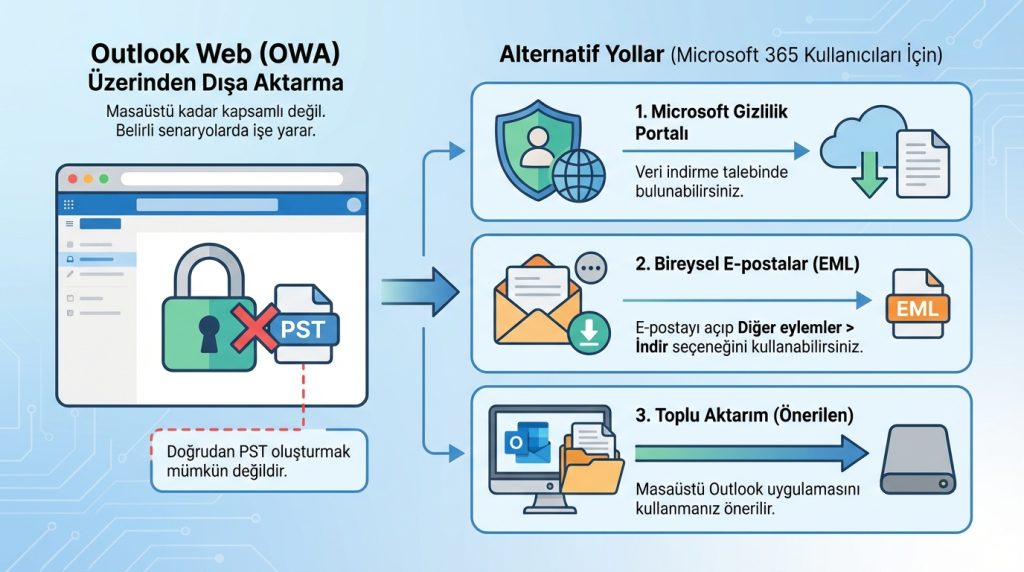
Outlook’un web sürümü, masaüstü kadar kapsamlı dışa aktarma seçenekleri sunmaz. Ancak belirli senaryolarda işe yarar.
Web üzerinden doğrudan PST oluşturmak mümkün değildir. Microsoft 365 kullanıcıları için alternatif yol şudur:
- Microsoft Gizlilik Portalı üzerinden veri indirme talebinde bulunabilirsiniz.
- Bireysel e-postaları EML formatında indirmek için e-postayı açıp Diğer eylemler > İndir seçeneğini kullanabilirsiniz.
- Toplu aktarım için masaüstü Outlook uygulamasını kullanmanız önerilir.
Risk Seviyesi: Web üzerinden yapılan bireysel indirmeler güvenlidir ancak toplu işlemler için masaüstü sürümü tercih edilmelidir.
Yaygın Hatalar ve Çözümleri
E-posta dışa aktarma işleminde sıkça karşılaşılan sorunlar ve bunlardan kaçınma yolları:
- Eksik ekler: CSV formatı ekleri desteklemez. Ekli e-postalar için mutlaka PST kullanın.
- Bozuk PST dosyası: Aktarım sırasında bilgisayar kapanırsa dosya bozulabilir. Microsoft’un ScanPST.exe aracıyla onarım deneyin.
- Yetersiz disk alanı: PST dosyası oluşturulmadan önce yeterli alan olduğundan emin olun. Outlook, alan bittiğinde uyarı vermeden işlemi yarıda kesebilir.
- Şifre unutma: PST dosyasına koyduğunuz şifreyi kaybederseniz dosyaya erişim neredeyse imkansız hale gelir. Şifreyi güvenli bir yerde saklayın.
Mini Senaryo: Şu Durumda Ne Yaparsın?
Senaryo: İş yerinizden ayrılıyorsunuz ve tüm e-postalarınızı kişisel bilgisayarınıza aktarmak istiyorsunuz. IT departmanı hesabınızı bir hafta içinde kapatacak.
Çözüm: Hemen PST formatında tam yedekleme yapın. Alt klasörleri dahil etmeyi unutmayın. Dosyayı harici bir diske veya bulut depolama alanına kopyalayın. Kişisel Outlook’unuza bu PST dosyasını Dosya > Aç > Outlook Veri Dosyası yoluyla ekleyerek tüm e-postalarınıza erişebilirsiniz.
Sıkça Sorulan Sorular
PST dosyasını başka bir bilgisayarda açabilir miyim?
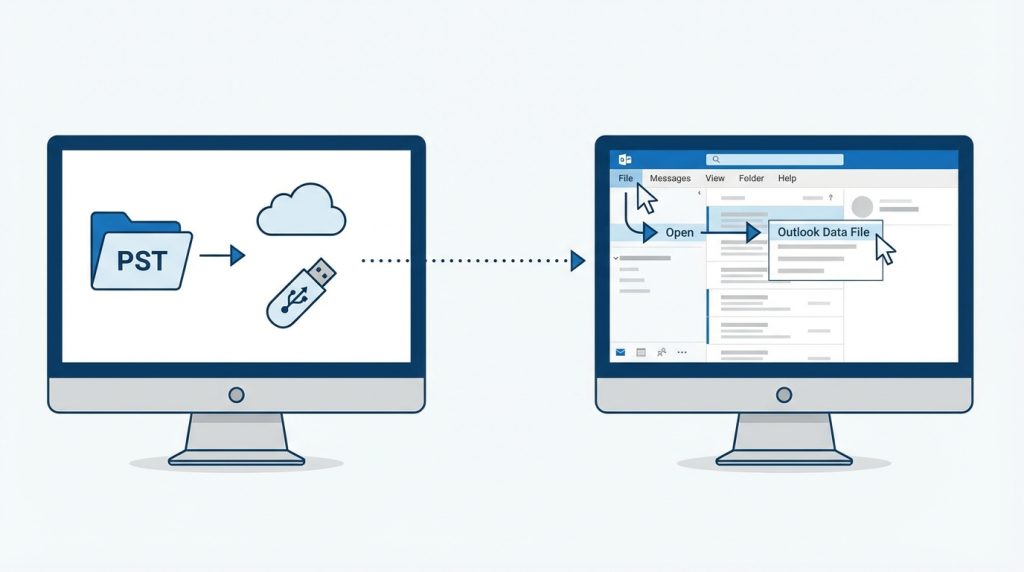
Evet. PST dosyası taşınabilir bir formattır. Herhangi bir bilgisayarda Outlook yüklüyse Dosya > Aç > Outlook Veri Dosyası yoluyla açabilirsiniz.
Dışa aktarma işlemi e-postalarımı siler mi?
Hayır. Dışa aktarma, mevcut e-postaların bir kopyasını oluşturur. Orijinal e-postalar yerinde kalır.
Gmail’e geçiş yapacağım, hangi formatı kullanmalıyım?
Gmail doğrudan PST dosyasını içe aktaramaz. Önce PST’yi Outlook’ta açın, ardından IMAP üzerinden Gmail hesabınızı Outlook’a ekleyip e-postaları sürükle-bırak yöntemiyle taşıyın. Alternatif olarak üçüncü parti araçlar kullanabilirsiniz.
Maksimum PST dosya boyutu nedir?
Outlook 2010 ve sonrası için varsayılan sınır 50 GB’tır. Ancak performans sorunlarını önlemek için 10-20 GB’ı aşmayan dosyalar oluşturmanız önerilir.
Özetle
Outlook’ta e-posta dışa aktarma mantığı, doğru format seçimiyle başlar. Tam yedekleme ve Outlook’tan Outlook’a geçiş için PST formatı vazgeçilmezdir. Kişi listesi veya tablo bazlı veri aktarımı için CSV yeterlidir. İşlem öncesinde disk alanını kontrol edin, büyük posta kutuları için sabırlı olun ve oluşturduğunuz dosyaları mutlaka ikinci bir konuma yedekleyin.
Maliyet: Outlook’un yerleşik dışa aktarma özellikleri tamamen ücretsizdir. Üçüncü parti araçlar ek özellikler sunabilir ancak çoğu kullanıcı için gerekli değildir.

