

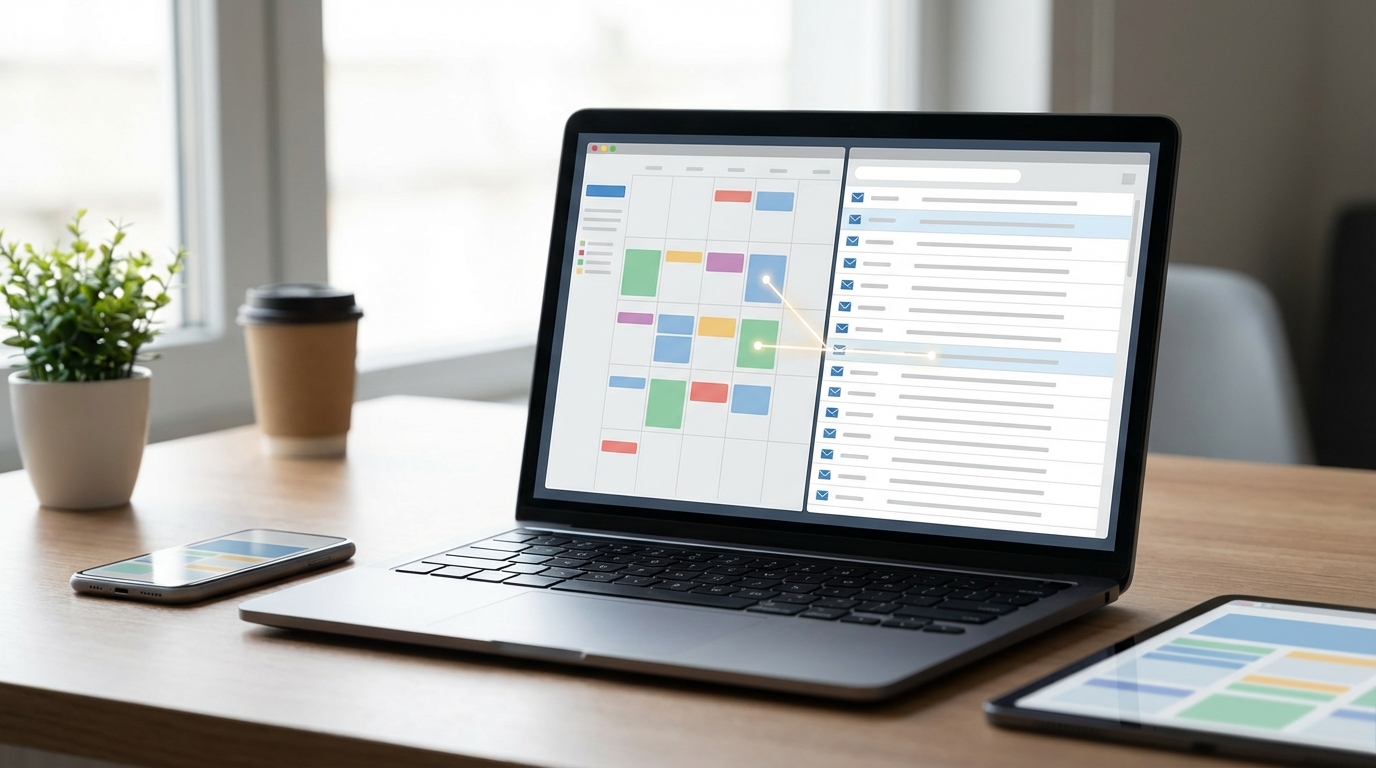
Gün içinde onlarca e-posta, üst üste binen toplantılar ve sürekli kaçırılan hatırlatmalar… Tanıdık geldi mi? Outlook’ta takvim ve e-posta özelliklerini ayrı ayrı kullanmak yerine entegre bir verimlilik sistemi kurmak, iş akışını ciddi ölçüde hızlandırabilir. Bu yazıda Outlook’un takvim ve e-posta modüllerini nasıl birlikte kullanarak zaman yönetimini optimize edeceğini adım adım göreceğiz.
Yazının sonunda şu soruların cevaplarını bulacaksın: E-postaları doğrudan takvim etkinliğine nasıl dönüştürürsün? Takvim ve gelen kutusu görünümünü aynı anda nasıl açarsın? Outlook’ta “zaman bloklama” tekniğini nasıl uygularsın? Hadi başlayalım.
Başlamadan Önce: Gerekenler
Outlook’ta verimlilik sistemi kurmadan önce birkaç ön hazırlık yapmak işini kolaylaştırır. Hem teknik hem de zihinsel olarak hazır olmak, kurulumu sorunsuz tamamlamanı sağlar.
Araçlar ve İhtiyaçlar
- Outlook masaüstü uygulaması (Microsoft 365 veya Outlook 2019/2021) ya da Outlook web sürümü
- Aktif bir Microsoft hesabı veya kurumsal e-posta hesabı
- Temel Outlook navigasyonuna aşinalık (gelen kutusu, takvim sekmesi vb.)
- Yaklaşık 30-45 dakikalık kesintisiz zaman
Ön Koşullar
- Outlook’un güncel sürümünü kullandığından emin ol; eski sürümlerde bazı özellikler farklı çalışabilir
- Gelen kutunda biriken eski e-postaları kabaca kategorize etmiş olmak faydalı olur
- Haftalık ve günlük önceliklerini kafanda netleştirmiş olmak sistemi kurarken yardımcı olacaktır
Kilit Çıkarım: Sistem kurmadan önce mevcut e-posta ve takvim alışkanlıklarını gözden geçirmek, hangi noktalarda sıkıntı yaşadığını anlamana yardımcı olur.
Outlook’ta Takvim ve E-posta Görünümünü Birleştirme
Verimlilik sisteminin temeli, takvim ve gelen kutusunu aynı anda görebilmektir. Outlook bunu “Peek” özelliği ve bölünmüş görünüm seçenekleriyle mümkün kılıyor.
Takvim Peek Özelliğini Aktifleştirme
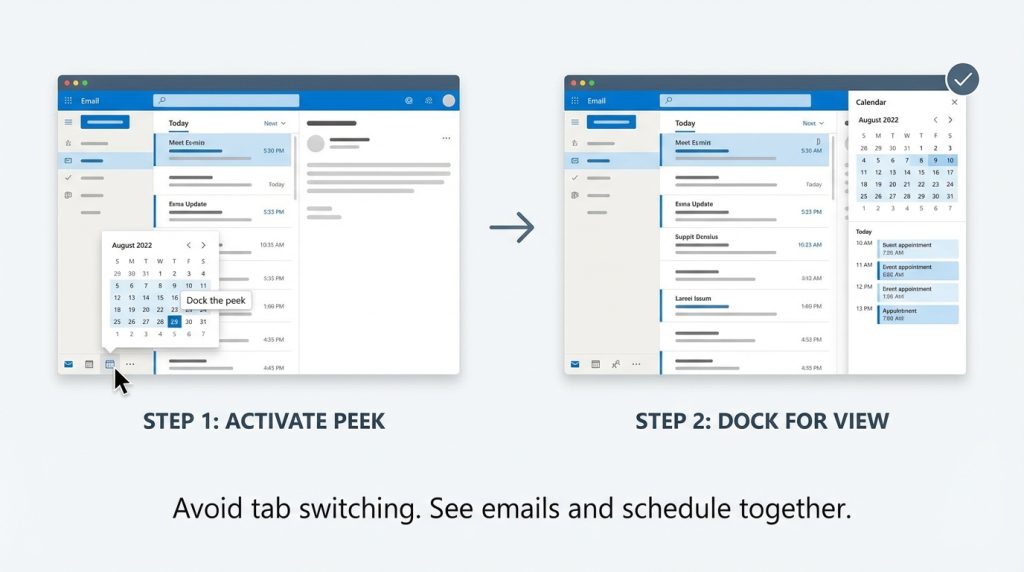
Outlook masaüstü uygulamasında gelen kutusu açıkken sol alt köşedeki takvim simgesine tıkladığında küçük bir takvim önizlemesi belirir. Bu önizlemenin üzerine gelip “Dock the peek” seçeneğini tıklarsan, takvim sürekli olarak sağ panelde sabitlenir. Böylece e-postaları okurken günün programını da görebilirsin.
Pratikte en sık görülen hata, bu özelliği bilmeden sürekli sekmeler arasında geçiş yapmaktır. Oysa tek bir ekranda hem mesajları hem randevuları görmek, karar verme süresini kısaltır.
Yan Yana Görünüm Ayarlama
Daha geniş bir takvim görünümü istiyorsan şu adımları izle:
1) Outlook’u aç ve “Görünüm” (View) sekmesine git.
2) “Düzen” (Layout) grubunda “Yapılacaklar Çubuğu” (To-Do Bar) seçeneğini bul.
3) Açılan menüden “Takvim” kutusunu işaretle.
4) İstersen “Görevler” kutusunu da işaretleyerek üçlü bir görünüm elde edebilirsin.
Pro İpucu: Geniş monitör kullanıyorsan bu görünüm harika çalışır. Küçük ekranlarda ise Peek özelliği daha pratik olabilir.
E-postaları Takvim Etkinliğine Dönüştürme
Outlook’ta verimlilik sisteminin en güçlü özelliklerinden biri, bir e-postayı doğrudan takvim etkinliğine çevirebilmektir. Bu sayede “şu maile cevap vermeyi unutma” gibi belirsiz hatırlatmalar yerine somut zaman blokları oluşturursun.
Sürükle-Bırak Yöntemi
En hızlı yöntem şu:
1) Gelen kutusunda ilgili e-postayı seç.
2) E-postayı sol alt köşedeki takvim simgesine sürükle.
3) Açılan yeni etkinlik penceresinde tarih ve saat bilgilerini düzenle.
4) Gerekirse hatırlatma ekle ve kaydet.
Bu işlem sonucunda e-postanın içeriği otomatik olarak etkinlik notlarına eklenir. Toplantı zamanı geldiğinde tüm bağlam önünde hazır olur.
Mini Senaryo: Şu Durumda Ne Yaparsın?
Diyelim ki müşterinden “Cuma gününe kadar teklif bekliyoruz” yazan bir e-posta geldi. Bu e-postayı Perşembe öğleden sonraya sürükleyip “Teklif hazırla” adında bir etkinlik oluşturabilirsin. Etkinlik açıldığında müşterinin orijinal mesajı notlarda görünür; böylece detayları tekrar aramana gerek kalmaz.
Genelde şu yüzden işe yarar: Beyin, soyut “yapılacaklar” yerine takvimde somut bloklar gördüğünde önceliklendirmeyi daha kolay yapar.
Zaman Bloklama Tekniğini Outlook’ta Uygulama
Zaman bloklama (time blocking), günü belirli görev kategorilerine ayırarak odaklanmayı artıran bir tekniktir. Outlook takvimi bu teknik için ideal bir araç sunar.
Renk Kodlu Kategoriler Oluşturma
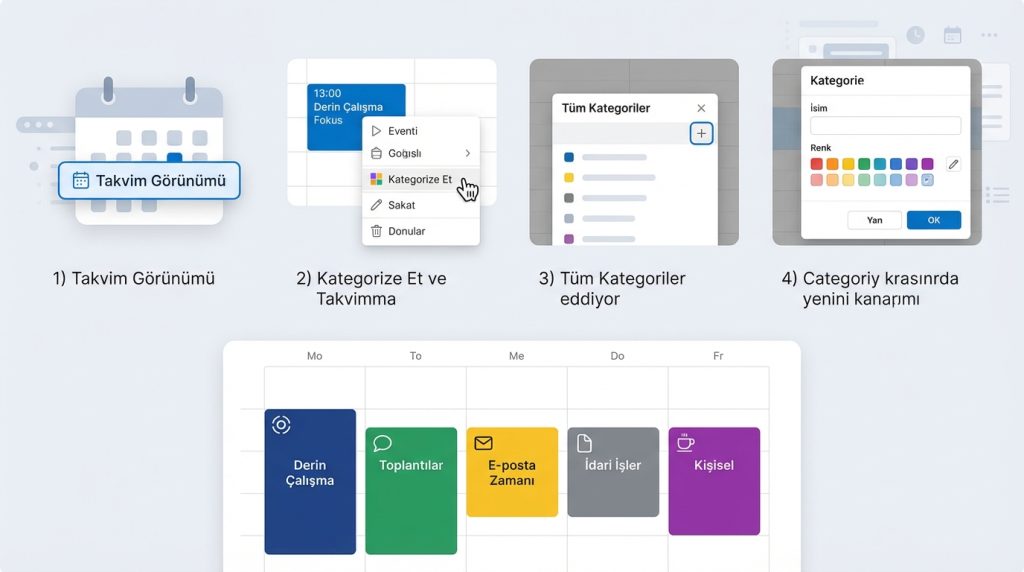
1) Takvim görünümüne geç.
2) Herhangi bir etkinliğe sağ tıkla ve “Kategorize Et” (Categorize) seçeneğini seç.
3) “Tüm Kategoriler” (All Categories) menüsünden yeni kategoriler ekle.
4) Her kategoriye anlamlı bir renk ve isim ver.
Örnek kategori yapısı:
- Derin Çalışma (Mavi): Kesintisiz odak gerektiren işler
- Toplantılar (Yeşil): Dahili ve harici görüşmeler
- E-posta Zamanı (Sarı): Gelen kutusunu işleme blokları
- İdari İşler (Gri): Raporlama, dosyalama gibi rutin görevler
- Kişisel (Mor): Öğle arası, spor, kişisel randevular
Haftalık Şablon Oluşturma
Her hafta sıfırdan plan yapmak yerine tekrarlayan bloklar oluşturabilirsin:
1) Takvimde yeni bir etkinlik oluştur (örneğin “E-posta İşleme” – her gün 09:00-09:30).
2) Etkinlik penceresinde “Yinelenme” (Recurrence) butonuna tıkla.
3) Haftalık tekrar seçeneğini işaretle ve hangi günler tekrarlanacağını belirle.
4) Kaydet.
Bu şekilde haftanın iskeletini bir kez kurarsın; sonra sadece değişkenleri (özel toplantılar, projeler) eklemeye odaklanırsın.
Pro İpucu: Sabahın ilk 90 dakikasını “Derin Çalışma” bloğu olarak ayırmak, en yüksek enerji seviyesinde en zorlu işleri halletmeni sağlar. E-posta kontrolünü bu bloktan sonraya bırakmak verimliliği artırır.
Outlook Kuralları ile Otomatik Organizasyon
E-posta tarafında düzeni sağlamak, takvim sisteminin verimli çalışması için kritik öneme sahiptir. Outlook kuralları bu noktada devreye girer.
Temel Kural Örnekleri
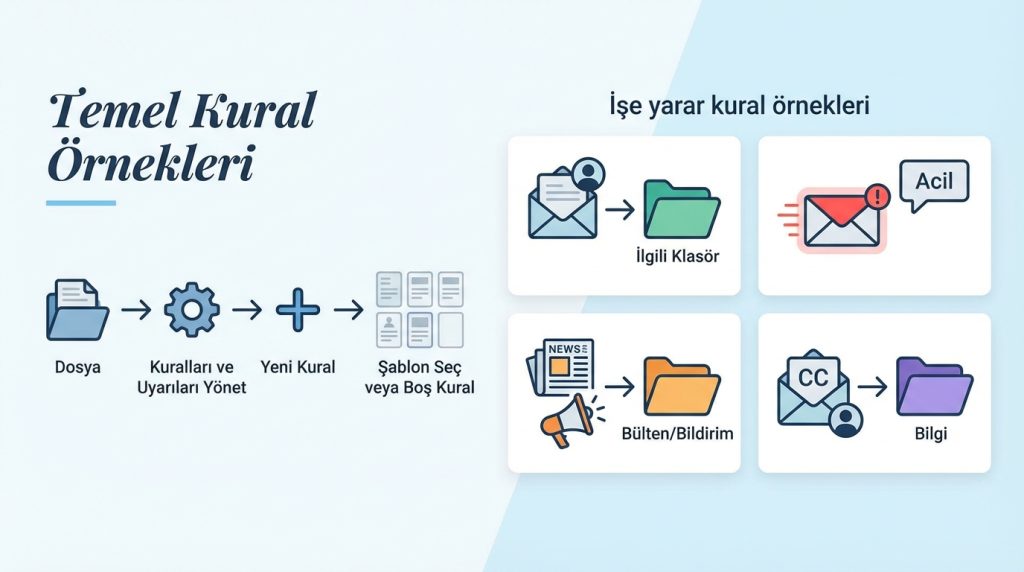
1) Outlook’ta “Dosya” (File) > “Kuralları ve Uyarıları Yönet” (Manage Rules & Alerts) yolunu izle.
2) “Yeni Kural” (New Rule) butonuna tıkla.
3) Şablonlardan birini seç veya boş kuraldan başla.
İşe yarar kural örnekleri:
- Belirli bir göndericiden gelen e-postaları otomatik olarak ilgili klasöre taşıma
- Konu satırında “acil” geçen mesajları farklı bir renkle işaretleme
- Bülten veya bildirim e-postalarını ayrı bir klasöre yönlendirme
- CC’de olduğun e-postaları “Bilgi” klasörüne taşıma
Bu kurallar sayesinde gelen kutusu temiz kalır ve gerçekten aksiyon gerektiren e-postalar öne çıkar. Takvimde “E-posta Zamanı” bloğuna geldiğinde, öncelikli mesajlara odaklanmak kolaylaşır.
Hızlı Adımlar (Quick Steps) Kullanımı
Outlook’un “Hızlı Adımlar” özelliği, birden fazla işlemi tek tıkla yapmana olanak tanır:
1) Ana şeritte “Hızlı Adımlar” (Quick Steps) grubunu bul.
2) “Yeni Oluştur” (Create New) seçeneğine tıkla.
3) Bir dizi eylem tanımla (örneğin: “Okundu işaretle + Proje klasörüne taşı + Takip bayrağı ekle”).
4) Klavye kısayolu ata ve kaydet.
Pratikte en sık kullanılan kombinasyon: E-postayı yanıtla, arşivle ve takvime hatırlatma ekle – hepsi tek tuşla.
Sistem Bakımı ve Sürdürülebilirlik
Kurduğun verimlilik sistemi ancak düzenli bakımla uzun vadede işe yarar. Haftalık ve günlük rutinler oluşturmak sistemin çökmesini engeller.
Günlük Rutin Önerisi
- Sabah ilk iş: Takvime göz at, günün bloklarını kontrol et
- Her e-posta bloğunun sonunda: Gelen kutusunu sıfırla veya en fazla 10 mesajın altına indir
- Gün sonu: Yarının takvimini 2 dakikalık bir gözden geçirmeyle kontrol et
Haftalık Gözden Geçirme
- Cuma veya Pazar akşamı 15-20 dakika ayır
- Geçen haftanın tamamlanmamış görevlerini yeni haftaya taşı
- Tekrarlayan blokların hâlâ mantıklı olup olmadığını değerlendir
- Gereksiz kategorileri veya kuralları temizle
Kilit Çıkarım: En iyi sistem bile bakımsız kalırsa birkaç hafta içinde işlevini yitirir. Küçük ama düzenli gözden geçirmeler, büyük düzeltme ihtiyacını ortadan kaldırır.
Sıkça Sorulan Sorular
Outlook web sürümünde de aynı özellikler var mı?
Evet, Outlook web sürümü (outlook.com veya Microsoft 365 web arayüzü) takvim-e-posta entegrasyonunu destekler. Sürükle-bırak özelliği, kategoriler ve kurallar web sürümünde de çalışır. Ancak bazı gelişmiş Hızlı Adımlar seçenekleri masaüstü uygulamasına özgü olabilir.
Takvim etkinliklerini başkalarıyla paylaşabilir miyim?
Evet, Outlook’ta takvimini belirli kişilerle veya tüm organizasyonla paylaşabilirsin. Takvim görünümünde sağ tıklayıp “Paylaş” (Share) seçeneğini kullanarak izin seviyelerini ayarlayabilirsin. Kurumsal hesaplarda bu özellik genellikle varsayılan olarak aktiftir.
Mobil Outlook uygulamasında bu sistem çalışır mı?
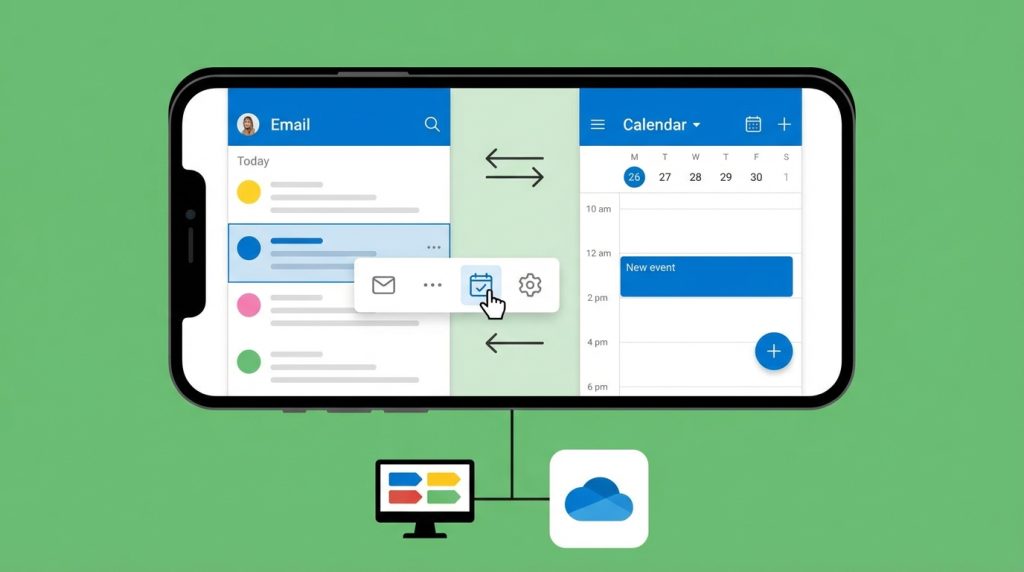
Outlook mobil uygulaması takvim ve e-posta senkronizasyonunu destekler. Masaüstünde oluşturduğun kategoriler ve etkinlikler mobilde görünür. Ancak sürükle-bırak gibi bazı özellikler mobilde farklı şekilde çalışır; genellikle e-postayı açıp menüden “Takvime ekle” seçeneğini kullanman gerekir.
Çok fazla kategori oluşturmak kafa karıştırır mı?
Genelde 5-7 kategori ideal kabul edilir. Daha fazlası seçim yorgunluğuna yol açabilir ve sistemi karmaşıklaştırır. Başlangıçta az kategoriyle başlayıp ihtiyaç duydukça eklemek daha sürdürülebilir bir yaklaşımdır.
Outlook kuralları e-postaları yanlış klasöre taşırsa ne yapmalıyım?
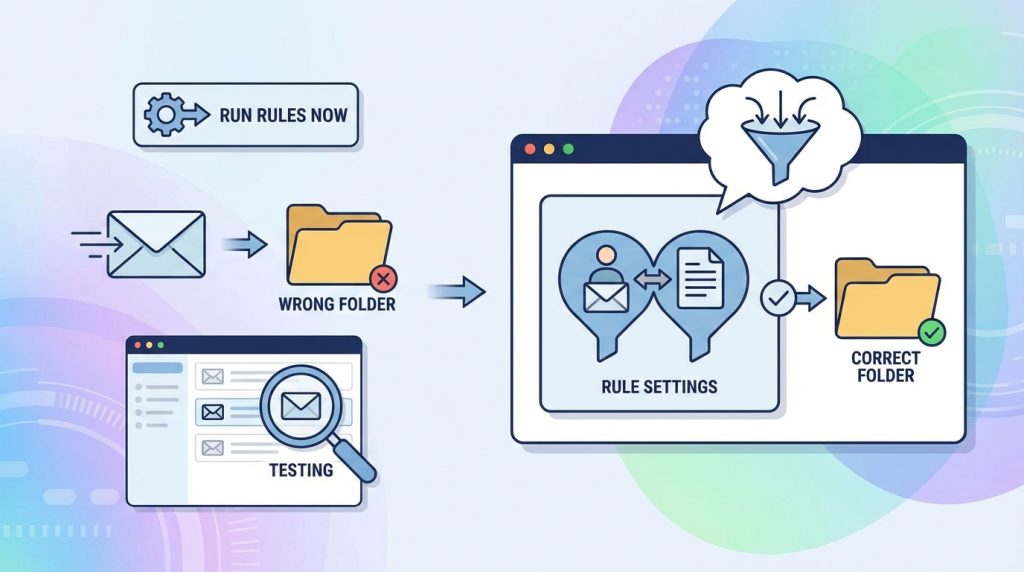
Kuralları test etmek için önce “Kuralı Şimdi Çalıştır” (Run Rules Now) seçeneğiyle mevcut e-postalarda deneyebilirsin. Sorun yaşarsan kuralın koşullarını daraltmak (örneğin sadece belirli gönderici + belirli konu kombinasyonu) yanlış eşleşmeleri azaltır.
Sonuç: Outlook’ta Verimlilik Sistemini Hayata Geçirme
Outlook’ta takvim ve e-posta entegrasyonu, doğru kurulduğunda günlük iş akışını önemli ölçüde iyileştirir. E-postaları takvim etkinliklerine dönüştürmek, zaman bloklama tekniğini uygulamak ve otomatik kurallarla gelen kutusunu düzenli tutmak – bu üç temel adım, dağınık bir çalışma stilini sistematik bir yapıya çevirir.
Unutma: Mükemmel bir sistem kurmaya çalışmak yerine basit başlayıp zamanla geliştirmek daha etkili bir stratejidir. Bugün sadece takvim-e-posta görünümünü birleştirerek başlayabilir, sonraki haftalarda kategorileri ve kuralları ekleyebilirsin. Küçük adımlarla başladığında, birkaç hafta içinde Outlook’un sunduğu verimlilik potansiyelini tam olarak kullanmaya başlayacaksın.

