

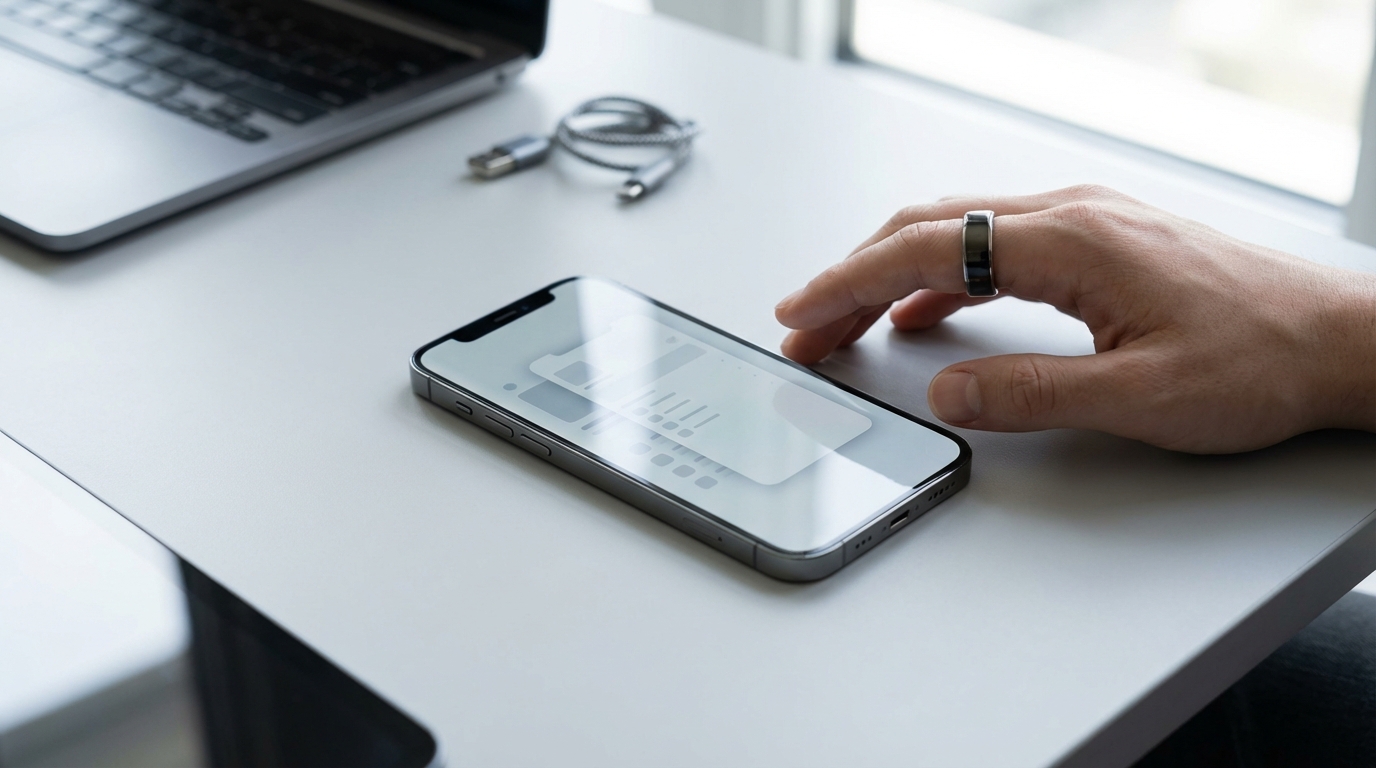
Önemli bir mesajı, komik bir anı ya da bir hata ekranını kaydetmeniz gerektiğinde iPhone’da ekran görüntüsü alma yöntemleri hayat kurtarıcı olabiliyor. Fiziksel tuşlardan yazılımsal kısayollara kadar birden fazla seçenek mevcut. Hangi iPhone modeline sahip olursanız olun, bu rehberde size en uygun yöntemi bulacaksınız.
Kilit Çıkarım: Face ID’li iPhone’larda yan tuş + ses açma, Home tuşlu modellerde yan tuş + Home tuşu kombinasyonu en hızlı yöntemdir. Eller meşgulse AssistiveTouch veya Arkaya Dokun özelliği devreye girer.
Başlamadan Önce
Ekran görüntüsü almak basit bir işlem olsa da birkaç ön bilgi işinizi kolaylaştırır.
Gerekenler
- iOS 11 veya üzeri yüklü bir iPhone (Arkaya Dokun için iOS 14+)
- Çalışır durumda fiziksel tuşlar (veya alternatif yöntemler için Ayarlar erişimi)
- Yeterli depolama alanı (her ekran görüntüsü ortalama 300 KB – 2 MB yer kaplar)
Ön Koşullar
- Kaydetmek istediğiniz ekranın açık ve hazır olması
- Hassas bilgiler varsa (şifreler, kişisel veriler) bunların gizlenmesi
- Bildirim çubuğunda gizli kalmasını istemediğiniz bildirimlerin kapatılması
Yöntem 1: Fiziksel Tuşlarla Ekran Görüntüsü
En klasik ve en hızlı yöntem budur. Ancak iPhone modelinize göre tuş kombinasyonu değişir.
Face ID’li iPhone Modelleri (iPhone X ve sonrası)
- Kaydetmek istediğin ekranı aç.
- Yan tuş (sağ taraf) ile ses açma tuşuna (sol üst) aynı anda bas.
- Tuşları hemen bırak – ekran beyaz yanıp sönecek ve deklanşör sesi duyulacak.
- Sol alt köşede beliren küçük önizlemeye dokun veya kaydırarak kapat.
Pro İpucu: Tuşlara çok uzun basarsan güç kapatma ekranı açılır. Hızlı ve eş zamanlı bir basış yeterli – saniyenin onda biri kadar kısa tut.
Home Tuşlu iPhone Modelleri (iPhone 8 ve öncesi, iPhone SE)
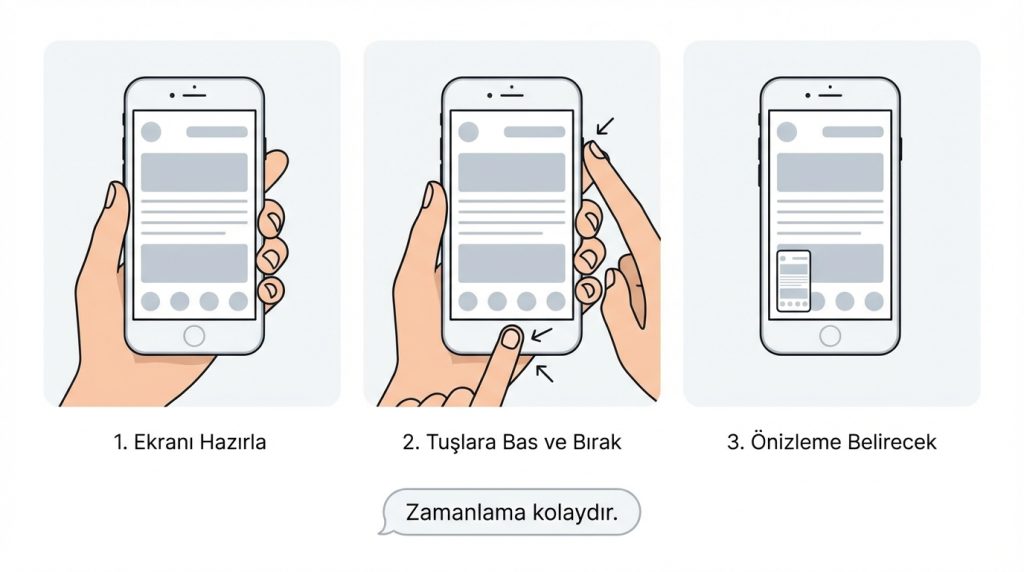
- Ekranı hazırla.
- Yan tuş (veya üst tuş) ile Home tuşuna aynı anda bas.
- Hızlıca bırak.
- Önizleme sol altta belirecek.
Home tuşlu modellerde zamanlama biraz daha kolaydır çünkü tuşlar farklı ellerde konumlanır.
Yöntem 2: AssistiveTouch ile Ekran Görüntüsü
Fiziksel tuşlarınız arızalıysa veya tek elle kullanım tercih ediyorsanız AssistiveTouch mükemmel bir alternatif sunar. Ekranda yüzen bir buton aracılığıyla tüm işlemleri yapabilirsiniz.
AssistiveTouch’ı Etkinleştirme
- Ayarlar uygulamasını aç.
- Erişilebilirlik > Dokunma > AssistiveTouch yolunu izle.
- AssistiveTouch anahtarını aç (yeşil olacak).
- Ekranda gri, yarı saydam bir buton belirecek.
Ekran Görüntüsü Alma
- Yüzen AssistiveTouch butonuna dokun.
- Aygıt > Daha Fazla > Ekran Görüntüsü seçeneğine ilerle.
- Ekran görüntüsü anında alınacak (AssistiveTouch menüsü görüntüye dahil edilmez).
Pro İpucu: AssistiveTouch menüsünü özelleştirerek “Ekran Görüntüsü” seçeneğini üst seviyeye taşıyabilirsin. Böylece tek dokunuşla erişim sağlarsın: Ayarlar > Erişilebilirlik > Dokunma > AssistiveTouch > Üst Düzey Menüyü Özelleştir.
Yöntem 3: Arkaya Dokun (Back Tap) Özelliği
iOS 14 ile gelen bu özellik, iPhone’un arkasına iki veya üç kez dokunarak ekran görüntüsü almanızı sağlar. Eller meşgulken veya hızlı erişim isteyenler için idealdir.
- Ayarlar > Erişilebilirlik > Dokunma yolunu izle.
- En altta Arkaya Dokun seçeneğine gir.
- Çift Dokunma veya Üç Kez Dokunma seçeneklerinden birini seç.
- Listeden Ekran Görüntüsü eylemini ata.
- Artık iPhone’un arkasına (Apple logosu civarı) dokunarak ekran görüntüsü alabilirsin.
Kilit Çıkarım: Kalın kılıflar Arkaya Dokun özelliğinin hassasiyetini azaltabilir. İnce bir kılıf veya kılıfsız kullanımda en iyi sonucu alırsınız.
Yöntem 4: Siri ile Sesli Komut
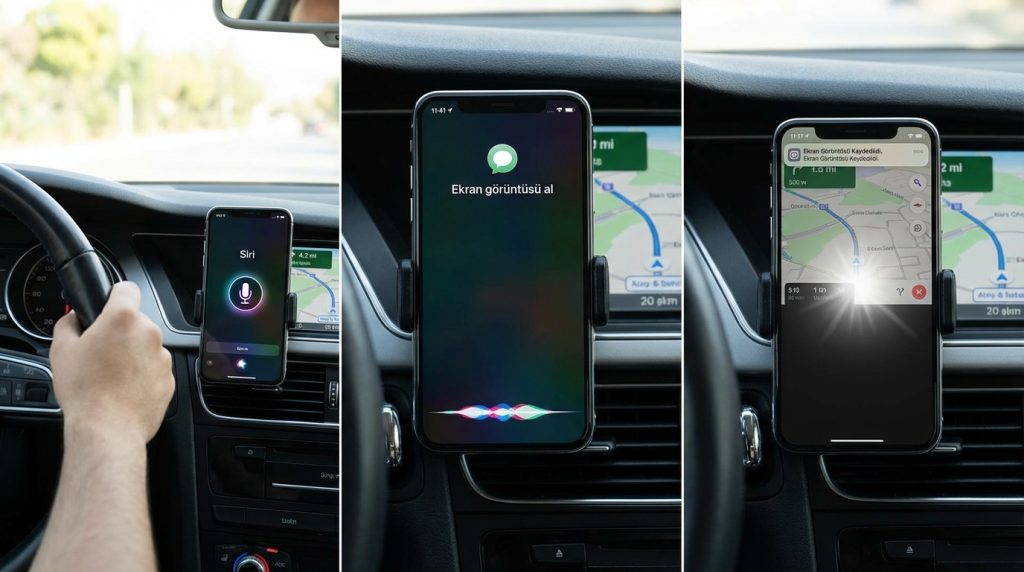
Elleriniz tamamen meşgulse Siri’den yardım isteyebilirsiniz.
- “Hey Siri” de veya yan tuşa basılı tutarak Siri’yi etkinleştir.
- “Ekran görüntüsü al” komutunu ver.
- Siri komutu işleyecek ve ekran görüntüsü kaydedilecek.
Bu yöntem özellikle araba kullanırken navigasyon ekranını kaydetmek isteyenler için pratiktir. Ancak Siri’nin aktif olması ve internet bağlantısı gerektiğini unutmayın.
Ekran Görüntüsünü Düzenleme ve Paylaşma
Ekran görüntüsü aldıktan sonra sol alt köşede beliren önizleme birçok seçenek sunar.
- Düzenleme: Önizlemeye dokunduğunuzda çizim araçları, metin ekleme, kırpma ve imza seçenekleri açılır.
- Tam Sayfa Yakalama: Safari’de uzun bir web sayfası görüntülerken “Tam Sayfa” sekmesine geçerek tüm sayfayı PDF olarak kaydedebilirsiniz.
- Hızlı Paylaşım: Düzenleme ekranındaki paylaş butonuyla doğrudan mesaj, e-posta veya sosyal medyaya gönderebilirsiniz.
Önizlemeyi kaçırdıysanız endişelenmeyin. Tüm ekran görüntüleri Fotoğraflar uygulamasında “Ekran Görüntüleri” albümünde saklanır.
Mini Senaryo: Şu Durumda Ne Yaparsın?
Senaryo: Yan tuşunuz bozuk ve hızlıca bir hata mesajını kaydetmeniz gerekiyor.
Çözüm: AssistiveTouch’ı önceden etkinleştirmediyseniz, Ayarlar > Erişilebilirlik > Erişilebilirlik Kestirmesi yolundan Home tuşuna (veya yan tuşa) üç kez basarak AssistiveTouch’ı hızlıca açabilirsiniz. Bu kestirmeyi şimdiden ayarlamanız ileride zaman kazandırır.
Sıkça Sorulan Sorular
Ekran görüntüsü sesini nasıl kapatabilirim?
iPhone’unuzu sessiz moda alarak (yan taraftaki sessiz anahtarı) deklanşör sesini kapatabilirsiniz. Ancak bazı ülkelerde (Japonya, Güney Kore) yasal düzenlemeler nedeniyle bu ses kapatılamaz.
Ekran görüntüleri nerede saklanır?
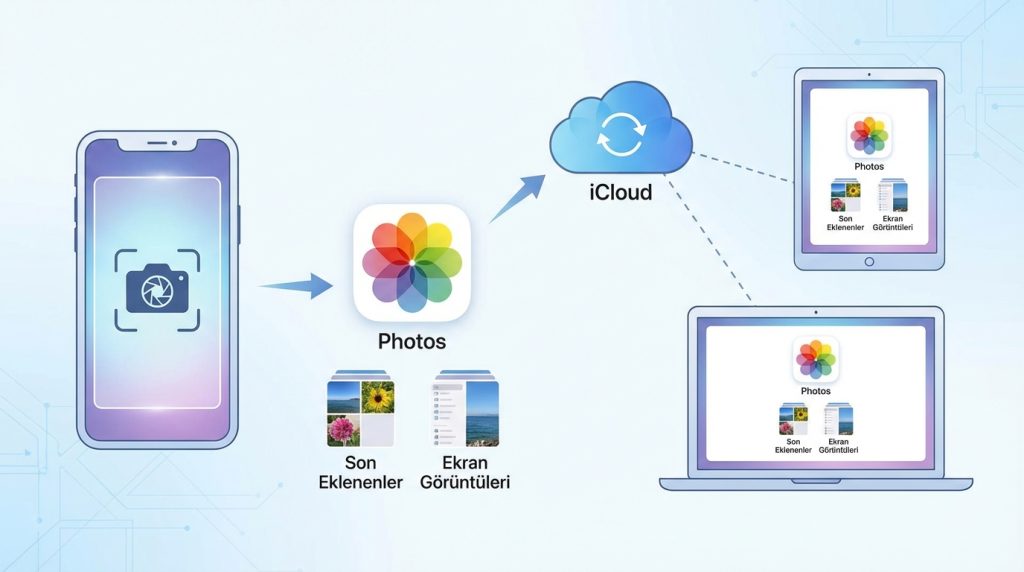
Tüm ekran görüntüleri Fotoğraflar uygulamasında hem “Son Eklenenler” hem de “Ekran Görüntüleri” albümünde görünür. iCloud Fotoğrafları açıksa diğer Apple cihazlarınıza da senkronize edilir.
Video kaydı sırasında ekran görüntüsü alabilir miyim?
Evet, ekran kaydı sırasında fiziksel tuşlarla veya AssistiveTouch ile ekran görüntüsü alabilirsiniz. Görüntü ayrı bir dosya olarak kaydedilir.
Ekran görüntüsü almak pil tüketir mi?
Tek bir ekran görüntüsü ihmal edilebilir düzeyde pil harcar. Ancak çok sayıda görüntü almak ve bunları iCloud’a yüklemek zamanla pil ve veri kullanımını artırabilir.
Sonuç
iPhone’da ekran görüntüsü almak için dört farklı yöntem mevcut: fiziksel tuşlar, AssistiveTouch, Arkaya Dokun ve Siri. Hangi yöntemi seçeceğiniz kullanım alışkanlıklarınıza ve cihazınızın durumuna bağlı.
- En hızlı yöntem: Fiziksel tuş kombinasyonu
- Tuş sorunu varsa: AssistiveTouch
- Tek elle kullanım: Arkaya Dokun
- Eller meşgulse: Siri sesli komutu
Tavsiyemiz, en az iki yöntemi öğrenmeniz ve birini yedek olarak hazır tutmanızdır. Özellikle Arkaya Dokun özelliğini bir kez ayarladığınızda ne kadar pratik olduğunu göreceksiniz.

