

Bir kaza anında ya da ani bir sağlık sorunu yaşadığında, yanındaki kişiler veya sağlık ekipleri senin hakkında kritik bilgilere nasıl ulaşacak? İşte tam bu noktada iPhone’daki Tıbbi Kimlik (Medical ID) özelliği devreye giriyor. Alerjilerin, kronik hastalıkların, kan grubin ve acil durumda aranacak kişilerin bilgisi, telefon kilitliyken bile görüntülenebiliyor.
Bu rehberde iPhone’da Tıbbi Kimlik’i adım adım nasıl ayarlayacağını, hangi bilgileri eklemenin mantıklı olduğunu ve bu özelliği en verimli şekilde nasıl kullanacağını öğreneceksin. Birkaç dakikalık bir kurulumla, olası bir acil durumda hayat kurtarıcı bir adım atmış olursun.
Başlamadan Önce: Gerekenler
Tıbbi Kimlik kurulumu oldukça basit, ama başlamadan önce birkaç şeyi hazır bulundurman işini kolaylaştırır.
Araçlar ve İhtiyaçlar
- iOS 8 veya üzeri yüklü bir iPhone (güncel iOS sürümü önerilir)
- Sağlık (Health) uygulaması (iPhone’da varsayılan olarak yüklü gelir)
- Acil durumda aranmasını istediğin kişilerin telefon numaraları
Ön Koşullar
- Kan grubunu, varsa alerjilerini ve kullandığın ilaçları not etmiş ol
- Acil durum kişilerinin Rehber uygulamasında kayıtlı olduğundan emin ol
- Tıbbi geçmişinle ilgili önemli bilgileri (kronik hastalık, implant vb.) hatırla
Kilit Çıkarım: Tıbbi Kimlik özelliği herhangi bir ek uygulama indirmeden, doğrudan iPhone’un Sağlık uygulaması üzerinden ayarlanıyor.
iPhone’da Tıbbi Kimlik Nasıl Oluşturulur?
Kurulum süreci oldukça sezgisel. Aşağıdaki adımları takip ederek birkaç dakika içinde Tıbbi Kimlik’ini oluşturabilirsin.
Adım Adım Kurulum
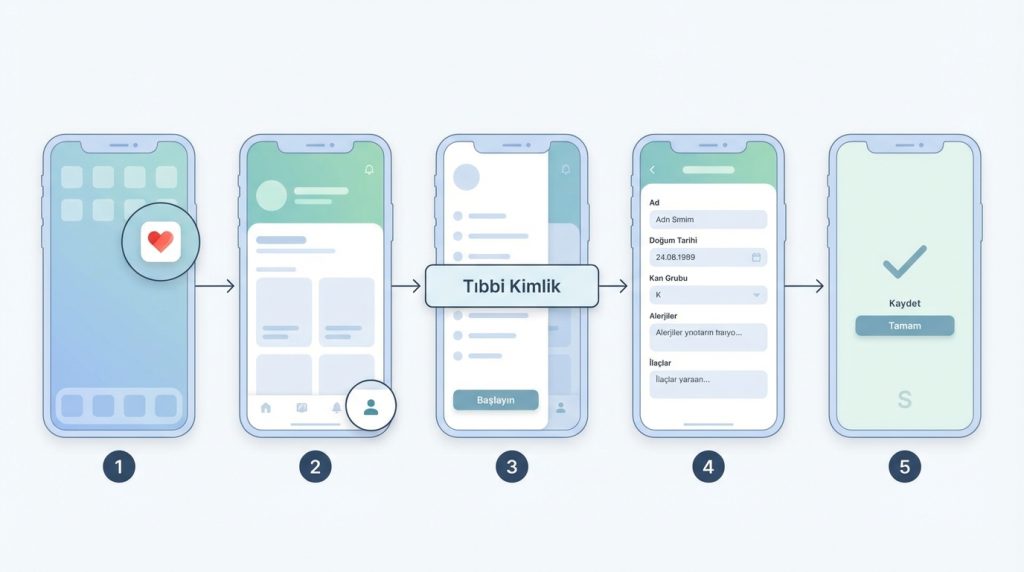
1) iPhone’unda Sağlık (Health) uygulamasını aç. Uygulama simgesi beyaz zemin üzerinde kırmızı bir kalp şeklinde.
2) Sağ alt köşedeki profil simgesine (kişi ikonu) dokun. Bu seni hesap ve sağlık detayları sayfasına götürür.
3) “Tıbbi Kimlik” seçeneğine dokun. Daha önce oluşturmadıysan “Tıbbi Kimlik Oluştur” ya da “Başlayın” gibi bir buton göreceksin.
4) Açılan ekranda sağlık bilgilerini girmeye başla. Ad, doğum tarihi, kan grubu, alerjiler, ilaçlar ve tıbbi durumlar gibi alanları doldur.
5) Sayfanın alt kısmında “Acil Durum Kişileri” bölümünü bul ve “Acil Durum Kişisi Ekle” seçeneğine dokun. Rehberinden ilgili kişiyi seç ve yakınlık derecesini belirt (eş, anne, baba, arkadaş vb.).
6) “Kilitliyken Göster” seçeneğinin açık olduğundan emin ol. Bu ayar kapalıysa, acil durumlarda başkaları Tıbbi Kimlik’ine erişemez.
7) Sağ üst köşedeki “Bitti” butonuna dokunarak kaydet.
Pro İpucu: Tıbbi Kimlik’i oluşturduktan sonra, kilit ekranından gerçekten erişilebildiğini test et. Telefonu kilitle, “Acil Durum” seçeneğine dokun ve “Tıbbi Kimlik” butonunun çalıştığını doğrula.
Tıbbi Kimlik’e Hangi Bilgileri Eklemeli?
Tüm alanları doldurmak zorunda değilsin, ama bazı bilgiler acil durumlarda gerçekten kritik önem taşıyor. İşte öncelik sırasına göre eklenmesi gereken bilgiler:
Mutlaka Eklenmesi Gerekenler
- Kan grubu: Acil kan nakli gerektiğinde hayati önem taşır
- Alerjiler ve reaksiyonlar: Özellikle ilaç alerjilerin varsa mutlaka belirt
- Tıbbi durumlar: Diyabet, epilepsi, kalp rahatsızlığı gibi kronik hastalıklar
- Acil durum kişileri: En az bir, ideal olarak iki kişi ekle
Eklenmesi Önerilen Bilgiler
- Kullanılan ilaçlar: Düzenli kullandığın ilaçların adlarını yaz
- Boy ve kilo: İlaç dozajı hesaplamalarında yardımcı olabilir
- Organ bağışçısı durumu: Bağışçı olup olmadığını belirtebilirsin
- Ek notlar: Kalp pili, implant veya özel tıbbi cihaz kullanıyorsan buraya yaz
Kısa Senaryo: Diyelim ki sokakta yürürken aniden fenalaştın ve bilincini kaybettin. Yanına gelen biri veya sağlık ekibi, iPhone’unun kilit ekranından “Acil Durum” → “Tıbbi Kimlik” yolunu izleyerek senin diyabet hastası olduğunu, insülin kullandığını ve eşinin telefon numarasını görebilir. Bu bilgiler müdahale sürecini ciddi şekilde hızlandırır.
Kilit Ekranından Tıbbi Kimlik’e Nasıl Erişilir?
Tıbbi Kimlik’in asıl amacı, telefon kilitliyken bile erişilebilir olması. Peki başkaları bu bilgilere nasıl ulaşıyor?
Face ID veya Touch ID’li iPhone’larda
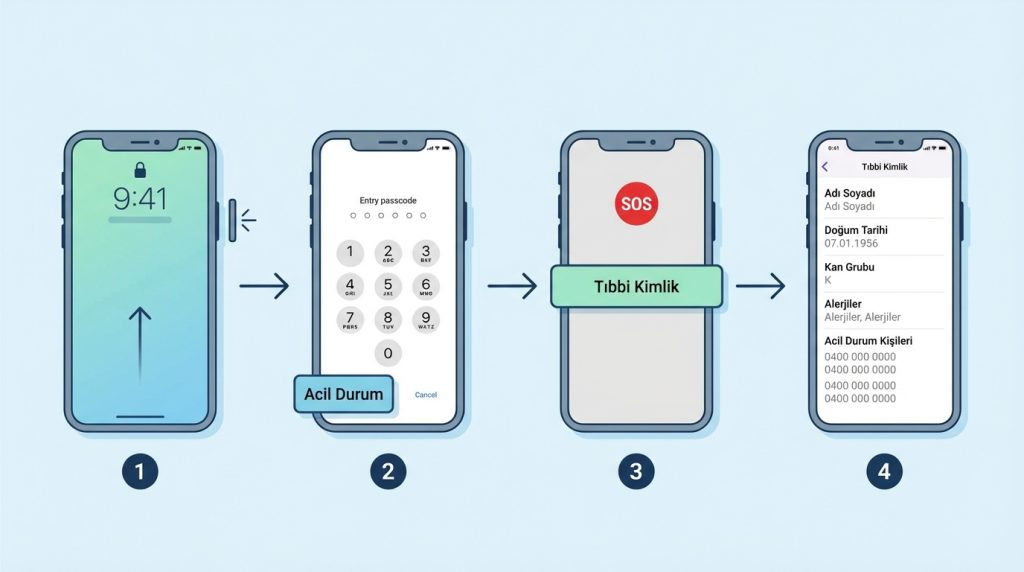
1) Kilit ekranında aşağıdan yukarı kaydır veya yan tuşa bas
2) Şifre giriş ekranında sol alt köşedeki “Acil Durum” yazısına dokun
3) Açılan ekranda “Tıbbi Kimlik” butonuna dokun
4) Tüm kayıtlı sağlık bilgileri ve acil durum kişileri görüntülenir
Acil Durum Kişilerini Doğrudan Arama
Tıbbi Kimlik ekranında, eklediğin acil durum kişilerinin yanında telefon simgesi bulunur. Bu simgeye dokunulduğunda, telefon kilitli olsa bile o kişi doğrudan aranabilir. Bu özellik, seni bulan birinin ailene veya yakınlarına hızlıca ulaşmasını sağlar.
Kilit Çıkarım: “Kilitliyken Göster” ayarı kapalıysa, tüm bu erişim yolları çalışmaz. Kurulum sırasında bu ayarı mutlaka kontrol et.
Tıbbi Kimlik ile İlgili Ek Özellikler
Apple, Tıbbi Kimlik özelliğini yıllar içinde geliştirdi. İşte bilmen gereken bazı ek fonksiyonlar:
Acil SOS ile Entegrasyon
iPhone’da yan tuşa ve ses tuşlarından birine aynı anda basılı tutulduğunda Acil SOS özelliği devreye girer. Bu özellik aktifleştiğinde, Tıbbi Kimlik bilgilerin acil servislerle paylaşılabilir (bölgeye göre değişir). Ayrıca acil durum kişilerine otomatik konum bilgisi gönderilebilir.
Apple Watch Uyumu
Apple Watch kullanıyorsan, iPhone’da oluşturduğun Tıbbi Kimlik otomatik olarak saatine de senkronize olur. Saatin yan tuşuna basılı tutularak Tıbbi Kimlik’e erişilebilir. Telefon yanında olmasa bile bilgilerin ulaşılabilir durumda kalır.
Bilgileri Güncelleme
Tıbbi durumun, ilaçların veya acil durum kişilerin değiştiğinde Tıbbi Kimlik’i güncellemeyi unutma. Sağlık uygulamasından profil sekmesine gidip “Tıbbi Kimlik” → “Düzenle” yolunu izleyerek istediğin zaman değişiklik yapabilirsin.
Pro İpucu: Yılda en az bir kez Tıbbi Kimlik bilgilerini gözden geçir. Özellikle yeni bir ilaç kullanmaya başladıysan veya acil durum kişilerinin numaraları değiştiyse güncelleme yap.
Sık Sorulan Sorular
Tıbbi Kimlik bilgilerim güvende mi?
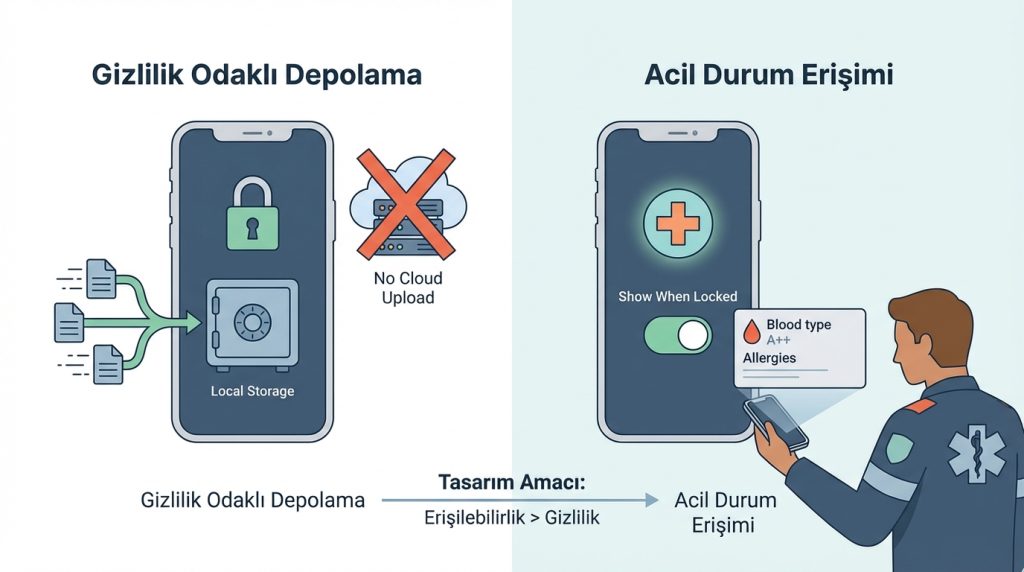
Tıbbi Kimlik bilgilerin iPhone’unda yerel olarak saklanır ve Apple sunucularına yüklenmez. Ancak “Kilitliyken Göster” açıksa, telefonunu eline alan herkes bu bilgileri görebilir. Bu bir güvenlik açığı değil, özelliğin tasarım amacı. Acil durumlarda erişilebilirlik, gizlilikten önce gelir.
Tıbbi Kimlik özelliği internet bağlantısı olmadan çalışır mı?
Evet, Tıbbi Kimlik tamamen çevrimdışı çalışır. Bilgiler cihazda depolandığı için internet veya mobil veri bağlantısı gerekmez. Uçak modunda bile erişilebilir.
Birden fazla acil durum kişisi ekleyebilir miyim?
Evet, istediğin kadar acil durum kişisi ekleyebilirsin. Genelde iki veya üç kişi eklemek önerilir: biri aile üyesi, biri yakın arkadaş veya iş arkadaşı gibi. Böylece birine ulaşılamazsa alternatif olur.
Tıbbi Kimlik’i tamamen silebilir miyim?
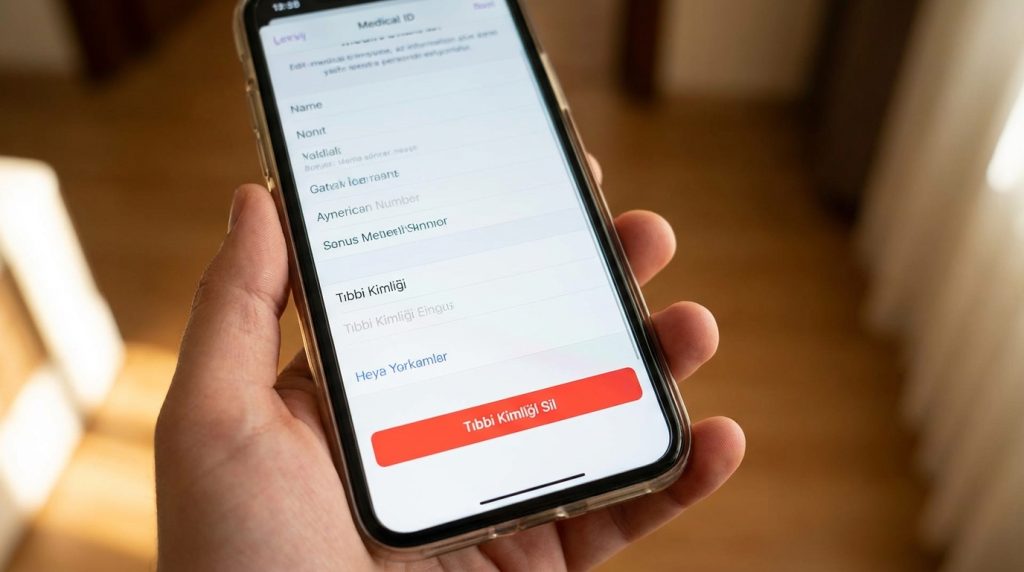
Evet, Sağlık uygulamasında Tıbbi Kimlik düzenleme ekranının en altında “Tıbbi Kimliği Sil” seçeneği bulunur. Bu seçeneğe dokunduğunda tüm bilgiler kalıcı olarak silinir.
Çocuğumun iPhone’unda Tıbbi Kimlik ayarlayabilir miyim?
Evet, Aile Paylaşımı kullanıyorsan çocuğunun cihazında da Tıbbi Kimlik oluşturabilirsin. Özellikle alerji veya kronik hastalığı olan çocuklar için bu özellik oldukça faydalı.
Sonuç
iPhone’da Tıbbi Kimlik ayarlamak, birkaç dakika süren ama potansiyel olarak hayat kurtarıcı olabilecek basit bir işlem. Kan grubu, alerjiler, kronik hastalıklar ve acil durum kişileri gibi kritik bilgilerin, telefon kilitliyken bile erişilebilir olması, beklenmedik sağlık sorunlarında büyük fark yaratabilir.
Şimdi Sağlık uygulamasını aç, Tıbbi Kimlik’ini oluştur ve yakınlarına da bu özelliği hatırlat. Küçük bir adım, büyük bir güvence sağlar.

