

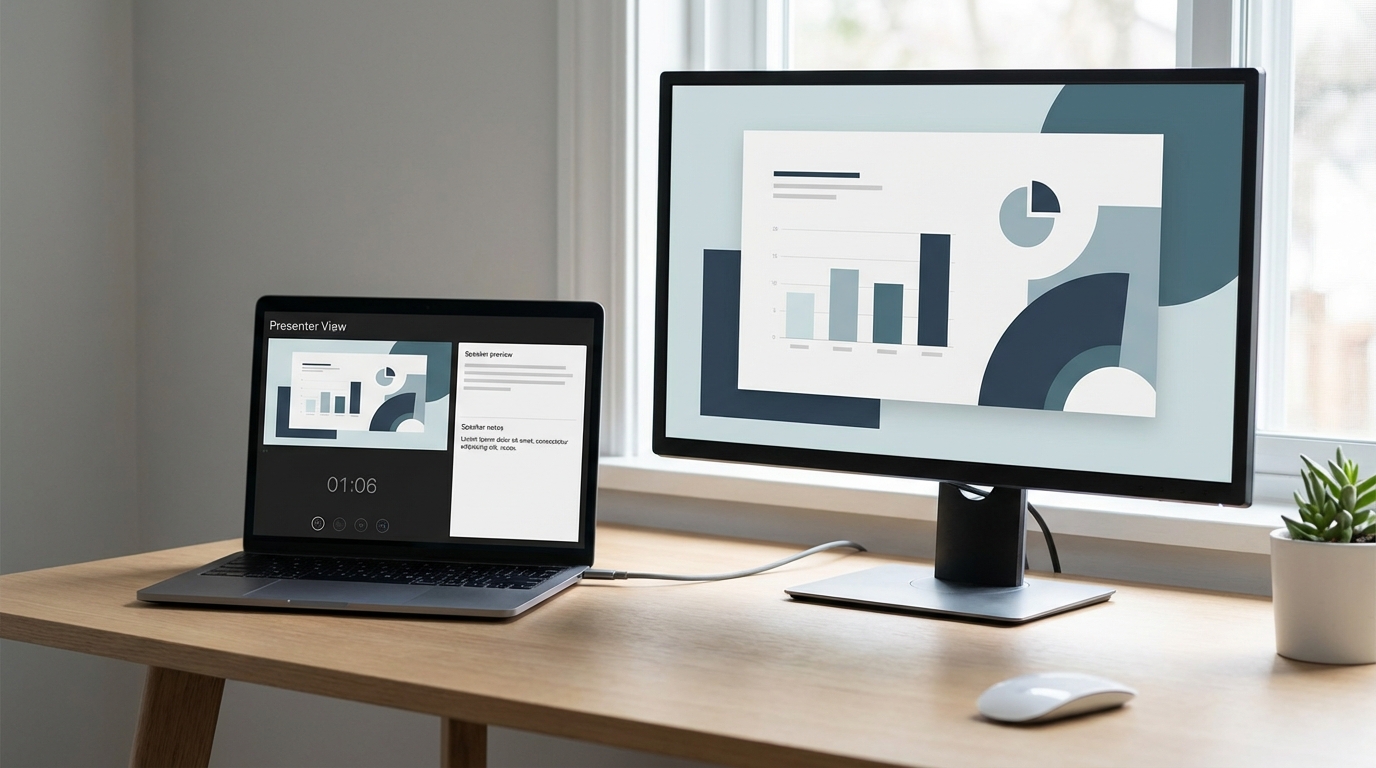
Toplantı odasına girdiniz, projektör hazır, dinleyiciler yerini aldı ama bir sorun var: Notlarınızı göremiyorsunuz çünkü ekranda sadece slaytlar dönüyor. PowerPoint’te iki ekranda sunum ayarlama tam da bu sorunu çözmek için var. Sunucu Görünümü (Presenter View) sayesinde siz notlarınızı, zamanlayıcıyı ve sonraki slaytı görürken izleyiciler yalnızca temiz bir sunum izler.
Kilit Çıkarım: Çift ekran kurulumu, profesyonel sunumların olmazsa olmazıdır. Bir kez ayarladığınızda her sunumda otomatik devreye girer.
Başlamadan Önce
Kuruluma geçmeden önce birkaç şeyi kontrol etmeniz gerekiyor. Eksik bir kablo veya yanlış bir ayar, sunum anında sizi zor durumda bırakabilir.
Gerekenler
- Dizüstü veya masaüstü bilgisayar
- Harici monitör, projektör veya akıllı TV
- HDMI, VGA, USB-C veya DisplayPort kablosu (cihazlarınıza uygun olan)
- Microsoft PowerPoint 2013 veya üzeri (Office 365 dahil)
Ön Koşullar
- Windows’ta “Görüntü Ayarları”ndan ikinci ekranın algılandığını doğrulayın
- macOS kullanıyorsanız “Sistem Tercihleri > Ekranlar” bölümünden ekranları kontrol edin
- Ekran modunun “Genişlet” (Extend) olarak ayarlı olduğundan emin olun; “Yansıt” (Mirror) modunda iki ekran özelliği çalışmaz
Risk Seviyesi: Düşük. Yanlış bir ayar yaparsanız sunum başlamaz ama veri kaybı yaşamazsınız.
Windows’ta Ekran Modunu Ayarlama
PowerPoint’e geçmeden önce işletim sistemi seviyesinde ekranların doğru yapılandırıldığından emin olmalısınız. Bu adım atlanamazsa sunum sırasında her iki ekranda da aynı görüntü çıkar.
- Windows + P tuşlarına aynı anda bas.
- Açılan menüden “Genişlet” (Extend) seçeneğini tıkla.
- Ekranların sırasını kontrol etmek için Ayarlar > Sistem > Ekran yolunu izle.
- Hangi ekranın “1” hangisinin “2” olduğunu belirle; projektör genellikle “2” numaralı ekrandır.
- Gerekirse ekranları sürükleyerek fiziksel konumlarına göre hizala.
Pro İpucu: Sunum öncesi “Tanımla” butonuna tıklayarak ekranlarda büyük rakamlar görebilirsin. Bu sayede hangi ekranın hangisi olduğunu anında anlarsın.
PowerPoint Sunucu Görünümünü Etkinleştirme
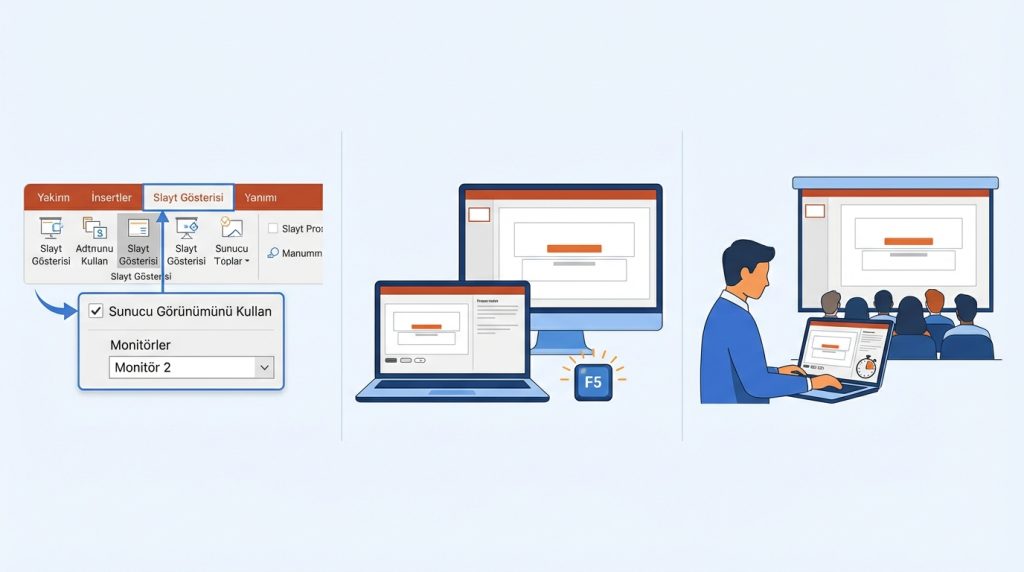
Ekranlar hazır olduğuna göre şimdi PowerPoint’in kendi ayarlarına geçiyoruz. Sunucu Görünümü varsayılan olarak açık gelebilir ama kontrol etmekte fayda var.
- PowerPoint’te sunumunuzu açın.
- Üst menüden “Slayt Gösterisi” sekmesine tıklayın.
- “Sunucu Görünümünü Kullan” kutucuğunun işaretli olduğundan emin olun.
- “Monitörler” açılır menüsünden sunumun gösterileceği ekranı seçin (genellikle “Monitör 2” veya projektörün adı).
- F5 tuşuna basarak sunumu başlatın.
Artık ana ekranınızda notlar, zamanlayıcı ve slayt önizlemeleri görünürken, projektör veya harici monitörde yalnızca slaytlar gösterilecektir.
Sunucu Görünümü Ekranında Neler Var?
Sunucu Görünümü sadece notları göstermekle kalmaz, sunum kontrolünü tamamen elinize verir. İşte ekranda göreceğiniz araçlar:
| Özellik | İşlevi | Kullanım İpucu |
|---|---|---|
| Geçerli Slayt | Şu an gösterilen slaydın büyük önizlemesi | İzleyicinin ne gördüğünü kontrol edin |
| Sonraki Slayt | Bir sonraki slaydın küçük önizlemesi | Geçişlere hazırlanın |
| Konuşmacı Notları | Slayta eklediğiniz notlar | Yazı boyutunu + / – ile ayarlayın |
| Zamanlayıcı | Sunumun başından itibaren geçen süre | Zaman yönetimi için kritik |
| Kalem ve Lazer | Slayt üzerinde çizim ve vurgulama | Önemli noktaları işaretleyin |
| Tüm Slaytları Gör | Küçük resim galerisi | Soru geldiğinde hızlıca slayt atlayın |
| Ekranı Karart | İzleyici ekranını siyaha çevirir | Dikkat dağıtmadan ara verin |
Sunum Sırasında Ekran Değiştirme
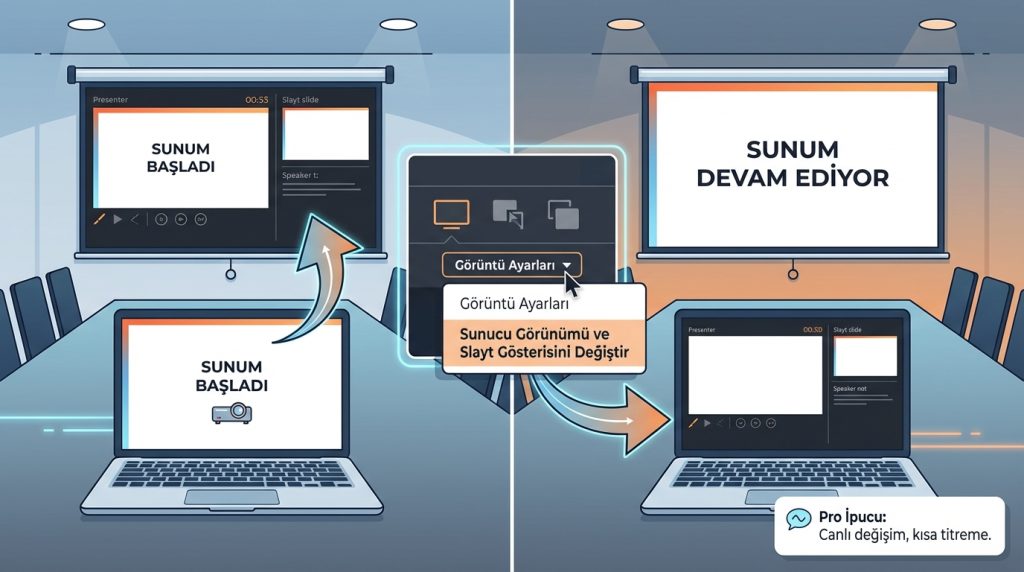
Bazen sunum başladıktan sonra ekranların yer değiştirmesi gerekebilir. Projektör beklenmedik şekilde ana ekran olarak algılanmış olabilir. Panik yapmayın, çözümü basit.
- Sunum modundayken Sunucu Görünümü ekranının üst kısmına bak.
- “Görüntü Ayarları” butonunu tıkla.
- “Sunucu Görünümü ve Slayt Gösterisini Değiştir” seçeneğini seç.
- Ekranlar anında yer değiştirecektir.
Pro İpucu: Bu işlemi sunum devam ederken yapabilirsin; izleyiciler sadece kısa bir titreme görecektir.
macOS’ta Çift Ekran Kurulumu
Mac kullanıcıları için süreç biraz farklıdır. Apple’ın ekran yönetimi Windows’tan ayrı çalışır ama PowerPoint’in Sunucu Görünümü aynı şekilde işler.
- Sistem Tercihleri > Ekranlar yolunu izle.
- “Düzenleme” sekmesine geç.
- “Ekranları Yansıt” kutucuğunun işaretsiz olduğundan emin ol.
- PowerPoint’i aç ve Slayt Gösterisi > Sunucu Görünümünü Kullan seçeneğini etkinleştir.
- Sunumu başlat; macOS otomatik olarak doğru ekranı seçecektir.
Süre: İlk kurulum yaklaşık 5 dakika sürer. Sonraki sunumlarda otomatik algılama devreye girer.
Şu Durumda Ne Yaparsın?
Toplantı odasına girdiniz ama projektör bilgisayarınızı algılamıyor. Kablo bağlı, ışık yanıyor ama ekranda “Sinyal Yok” yazıyor.
Çözüm: Önce kabloyu çıkarıp tekrar takın. İşe yaramazsa Windows + P ile “Yalnızca İkinci Ekran” seçin, ardından tekrar “Genişlet”e dönün. Bu işlem Windows’u ekranı yeniden algılamaya zorlar. Hâlâ çalışmıyorsa farklı bir kablo veya adaptör deneyin; özellikle USB-C to HDMI dönüştürücülerde uyumluluk sorunları yaygındır.
Sıkça Sorulan Sorular
Sunucu Görünümü tek ekranda çalışır mı?
Evet, ancak sınırlı. PowerPoint 2013 ve sonrasında tek ekranda da Sunucu Görünümünü etkinleştirebilirsiniz. Sunum başladığında Alt + F5 tuşlarına basın veya slayt üzerinde sağ tıklayıp “Sunucu Görünümünü Göster” seçin. Bu özellik prova yaparken işe yarar.
Notlarım çok uzun, ekrana sığmıyor. Ne yapmalıyım?
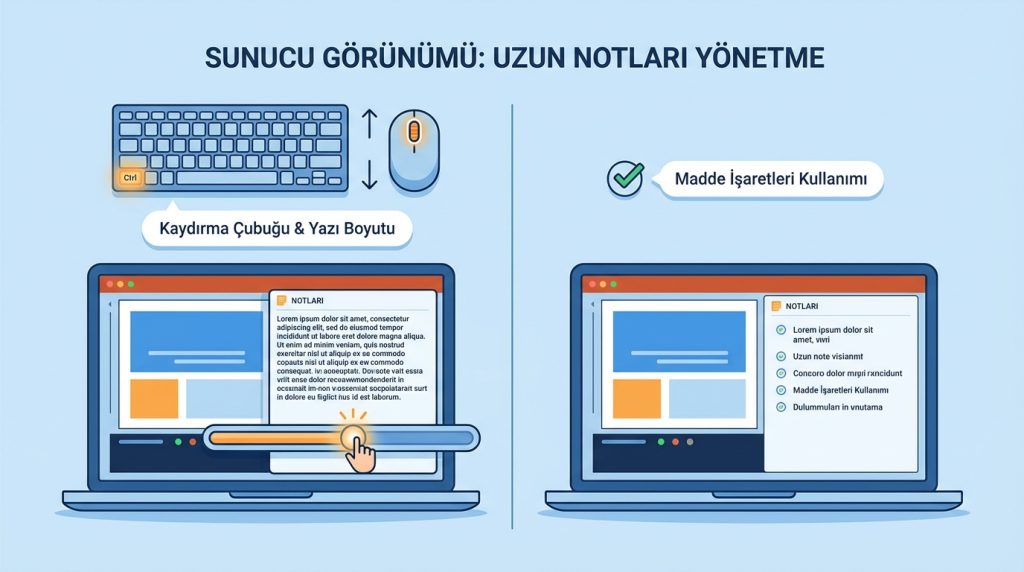
Sunucu Görünümü ekranında notlar bölümünün altındaki kaydırma çubuğunu kullanabilirsiniz. Ayrıca Ctrl + Fare Tekerleği ile yazı boyutunu küçültebilirsiniz. Yine de notları madde işaretleriyle kısa tutmanız önerilir.
Kablosuz sunum yapabilir miyim?
Evet. Miracast destekli cihazlarda Windows + K ile kablosuz ekrana bağlanabilirsiniz. Apple TV kullanıyorsanız AirPlay üzerinden yansıtma yapabilirsiniz. Ancak kablosuz bağlantılarda gecikme olabileceğini unutmayın; kritik sunumlarda kablolu bağlantı daha güvenilirdir.
PowerPoint Online’da Sunucu Görünümü var mı?
Hayır, tarayıcı tabanlı PowerPoint’te Sunucu Görünümü bulunmuyor. Bu özellik yalnızca masaüstü uygulamasında mevcuttur. Çevrimiçi sunum yapacaksanız notlarınızı ayrı bir pencerede veya kağıtta tutmanız gerekir.
Sonuç
PowerPoint’te iki ekranlı sunum kurulumu, profesyonel bir izlenim bırakmanın en kolay yollarından biridir. Yapmanız gereken üç temel adım var:
- İşletim sisteminde ekran modunu “Genişlet” olarak ayarlayın.
- PowerPoint’te Sunucu Görünümünü etkinleştirin.
- Doğru monitörün seçili olduğunu kontrol edin.
Bu ayarları bir kez yaptığınızda PowerPoint sonraki sunumlarda yapılandırmayı hatırlayacaktır. Sunum öncesi mutlaka bir deneme yapın; beklenmedik sürprizler her zaman en kötü anda çıkar. Artık notlarınıza bakarak, zamanı takip ederek ve izleyiciye temiz bir görüntü sunarak profesyonel sunumlar yapabilirsiniz.
İlgili rehber: Sunum ekranına kablosuz bağlanmadan önce Miracast desteğini ve Windows + K bağlantı yolunu doğrulayın. Miracast rehberi.

