

Kısa cevap: Word’de sayfa numarası eklemek için üstbilgi veya altbilgi alanını açın, Ekle > Sayfa Numarası menüsünden bir konum ve stil seçin. Kapak sayfasında numara görünmesin istiyorsanız İlk Sayfa Farklı seçeneğini kullanın; ikinci sayfanın “1” olarak başlaması için numaralandırma başlangıcını “0” yapın. Belgenin farklı bölümlerinde farklı biçimler kullanmak için önce bölüm sonu ekleyip Öncekine Bağla seçeneğini kapatmanız gerekir.
Word’de Sayfa Numarası Ekleme: Temel Adımlar
Microsoft Word’de temel sayfa numarası ekleme işlemi, numaranın üstbilgide mi altbilgide mi görüneceğini seçerek başlar. Microsoft’un resmî sayfa numarası yönergelerinde masaüstü Word için üstbilgi veya altbilgiye çift tıklama, ardından sayfa numarası menüsünden konum ve stil seçme adımları verilir.
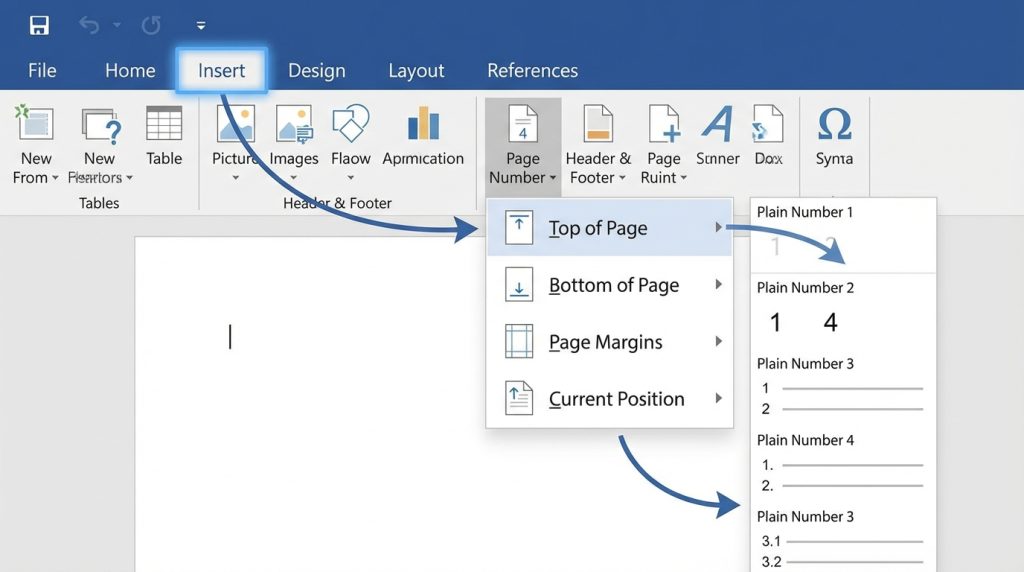
- Belgenizi açın ve numaranın görüneceği üstbilgi ya da altbilgi alanına çift tıklayın.
- Ekle sekmesinden Sayfa Numarası menüsünü açın. Üstbilgi veya altbilgi zaten açıksa Geçerli Konum seçeneğini kullanabilirsiniz.
- Numaranın yerini seçin: sayfanın üstü, altı, kenar boşluğu veya imlecin bulunduğu konum.
- Açılan galeri içinden bir stil seçin. Sola, ortaya veya sağa hizalanan tasarımlar arasından belgenize uygun olanı kullanabilirsiniz.
- Üstbilgi ve altbilgi düzenleme modundan çıkmak için Üstbilgi ve Altbilgiyi Kapat seçeneğine tıklayın veya belgenin gövdesine çift tıklayın.
Numarayı ekledikten sonra seçerek Giriş > Yazı Tipi alanından yazı tipini, boyutunu, stilini ve rengini değiştirebilirsiniz. Microsoft’un güncel yönergeleri, numarayı üstbilgi ya da altbilgi içinde Tab tuşuyla sola, ortaya veya sağa taşımayı da açıklar. Şablondaki hizalama seçenekleri kullanılan Word sürümüne göre farklı görünebilir.
Sayfa X / Y biçiminde numara ekleme
Belgenin mevcut sayısını ve toplam sayfa sayısını birlikte göstermek istiyorsanız “Sayfa X / Y” biçimini kullanın. Microsoft bu düzeni İngilizce arayüzde “Page X of Y” olarak adlandırır ve toplam sayfa sayısını ekleme rehberinde ilgili şablonun seçilmesini önerir.
- Üstbilgi veya altbilgi alanına tıklayın. Henüz bir alan yoksa Ekle > Sayfa Numarası menüsünden bir konum seçin.
- Sayfa numarası galerisinde Page X of Y veya Türkçe arayüzde buna karşılık gelen Sayfa X / Y şablonunu bulun.
- Şablonu seçin ve ardından üstbilgi veya altbilgi düzenleme modunu kapatın.
Bu seçenek mevcut sayfa numarasını ve belgenin toplam sayfa sayısını aynı alanda gösterir. Bölüm sonları, ilk sayfa ayarı veya farklı numaralandırma biçimleri kullanıyorsanız, X/Y bilgisini her bölümde ayrı ayrı kontrol edin.
Kapak sayfasını numaralandırmadan geçme
Kapak sayfasında numara görünmesin, ancak sonraki sayfalarda numaralandırma devam etsin istiyorsanız ilgili üstbilgi veya altbilgiyi düzenleyip İlk Sayfa Farklı seçeneğini işaretleyin. Bu seçenek ilgili bölümün ilk sayfasına uygulanır. Masaüstü Word’de ilk sayfadaki numarayı ayrıca seçip Delete tuşuna basmanız gerekebilir. Microsoft’un ilk sayfadan sonra numaralandırma rehberi bu ayrımı açıklar.
Bu ayar ilgili bölümün ilk sayfasındaki numarayı kaldırır; tek bölümdeki kapak için ikinci sayfa normal akışta “2” olarak kalır. İkinci sayfada “1” görmek istiyorsanız Ekle > Sayfa Numarası > Sayfa Numaralarını Biçimlendir yolunu açın ve Başlangıç değerini “0” yapın. Kapak sayfasındaki numarayı gizleme adımlarını ayrı bir niyet olarak ele alan Word’de ilk sayfada sayfa numarasını gizleme rehberine bakabilirsiniz.
Belirli bir sayfadan numaralandırma
Numaralandırmanın belgenin ortasındaki belirli bir sayfada başlaması için o sayfayı yeni bir bölümün başlangıcı yapın. Microsoft’un bölüm sonlarını kullanma açıklamasına göre bölüm sonu, biçim değişikliğinin başlayacağı yere eklenir. Yeni bölüm aynı sayfada başlayacaksa Sürekli, sonraki sayfada başlayacaksa Sonraki Sayfa türü kullanılabilir.
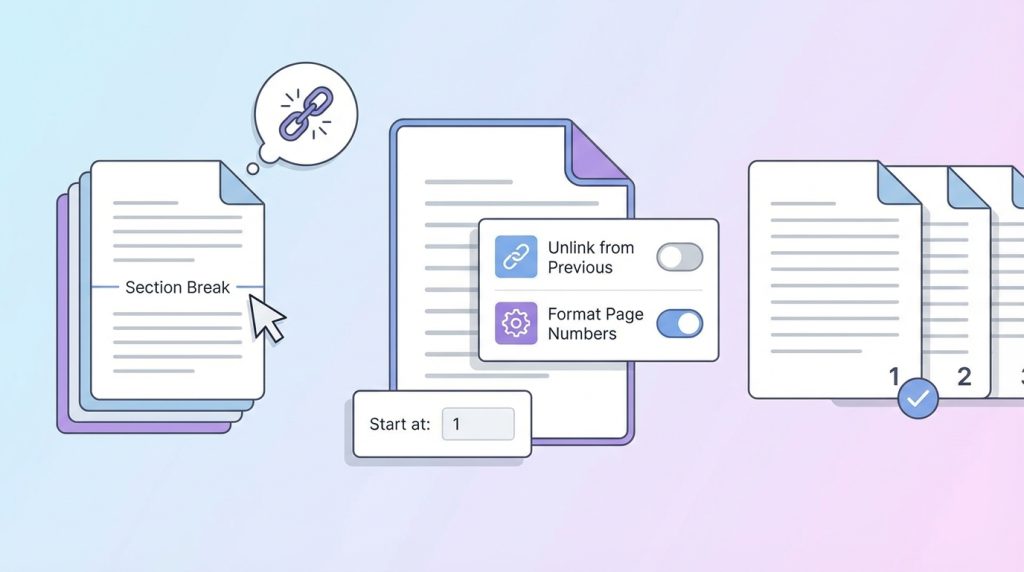
- Numaralandırmanın başlayacağı sayfanın başına imleci yerleştirin.
- Düzen > Sonlar menüsünü açın. Bölüm Sonları altında Sonraki Sayfa seçeneğini seçin.
- Yeni bölümün üstbilgi veya altbilgi alanına çift tıklayın.
- Öncekine Bağla seçeneği etkinse kapatın. Sayfa numarası üstbilgideyse üstbilgi, altbilgideyse altbilgi bağlantısını ayrı kontrol edin. Böylece yeni bölümün numara ayarları önceki bölümden bağımsız hâle gelir.
- Sayfa Numarası > Sayfa Numaralarını Biçimlendir menüsünü açın. Başlangıç seçeneğini belirleyip istediğiniz ilk numarayı yazın.
- Yeni bölümde numaranın göründüğünü ve önceki bölümdeki numaraların değişmediğini kontrol edin.
Örneğin kapak ve içindekiler bölümünden sonra gelen ana metni “1” ile başlatmak istiyorsanız, ana metnin öncesine bölüm sonu ekleyip yeni bölümde başlangıç değerini “1” yapabilirsiniz. Aynı adımlar, numaralandırmanın belgenin üçüncü veya daha sonraki bir sayfasında başlaması için de kullanılır.
Farklı bölümlerde farklı numara biçimleri
Önsözde Roma rakamları, ana metinde Arap rakamları kullanmak gibi bir düzen için her biçim değişikliğinden önce bölüm sınırını oluşturun. Microsoft, bölüm sonlarının sayfa numaralandırması da dâhil olmak üzere bir bölümdeki biçimi diğerinden ayırmak için kullanılabileceğini belirtir.
Bölüm sonunu ekleme
Biçimin değişeceği yere gidin ve Düzen > Sonlar menüsünden ihtiyacınıza uygun bölüm sonunu seçin. Sonraki Sayfa, yeni bölümü sonraki sayfada başlatır. Sürekli bölüm sonu, biçim değişikliğinin aynı sayfada başlaması gereken durumlar içindir. Bölüm sonlarını görebilmek için Word’de biçimlendirme işaretlerini açmanız gerekebilir.
Bölümler arasındaki bağlantıyı kaldırma
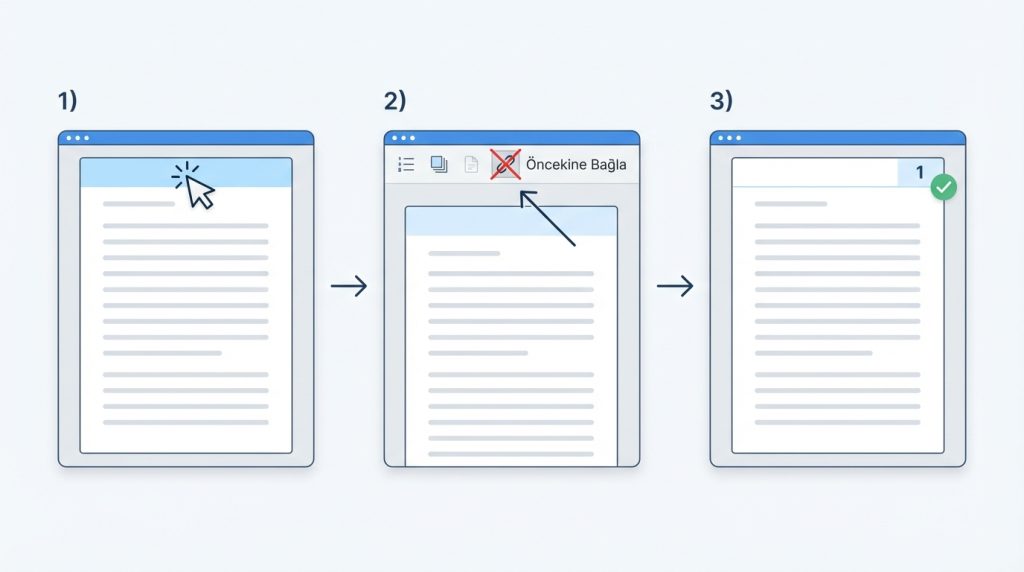
Yeni bölümün üstbilgi veya altbilgi alanına çift tıklayın. Şeritte Öncekine Bağla düğmesi açık görünüyorsa tıklayarak ilgili bağlantıyı kapatın; üstbilgi ve altbilgi bağlantıları ayrı yönetilir. Bu işlemden sonra yeni bölümdeki sayfa numarası biçimini, konumunu veya başlangıç değerini değiştirirken önceki bölümün ayarlarını değiştirmemeye dikkat edin.
Roma ve Arap rakamlarını seçme
- Değiştirmek istediğiniz bölümde üstbilgi veya altbilgiyi açın.
- Sayfa Numarası > Sayfa Numaralarını Biçimlendir seçeneğini açın.
- Numara biçimi listesinden Roma rakamı biçimini (i, ii, iii) veya Arap rakamı biçimini (1, 2, 3) seçin.
- Gerekirse Başlangıç değerini belirleyin ve Tamam düğmesine basın.
Bir bölümdeki ayarı değiştirdiğiniz hâlde diğer bölümler de değişiyorsa önce Öncekine Bağla seçeneğini kontrol edin. Bölüm sonunun yanlış yerde olması da numaralandırma başlangıcını beklemediğiniz bir sayfaya taşıyabilir.
Konum, hizalama ve yazı tipi
Sayfa numarasının üstte, altta veya kenar boşluğunda görünmesi için numarayı eklerken ilgili konum galerisini seçin. Sonradan hizalamayı değiştirmek için üstbilgi veya altbilgiye girip numarayı seçin; Microsoft’un yönergelerinde Tab tuşuyla sol, orta ve sağ konumlar arasında geçiş yapılabildiği belirtilir.
Numaranın görünümünü değiştirmek için numarayı metin gibi seçin ve Giriş > Yazı Tipi seçeneklerini kullanın. Üstbilgi veya altbilgiye eklenen diğer öğeler numaranın bulunduğu alanı daraltabilir; numara görünmüyorsa bu alanı ve metinle çakışan öğeleri kontrol edin.
Word Web, Mac ve masaüstü sürümleri
Microsoft’un güncel destek sayfası temel sayfa numarası akışını Microsoft 365, Mac için Microsoft 365, Word 2024, Word 2021, Word 2019 ve Word 2016 için listeler; web seçeneği de temel yönergelerde yer alır. Menü adları Türkçe ve İngilizce arayüzde farklı görünebilir, ancak üstbilgi, altbilgi ve sayfa numarası mantığı aynıdır.
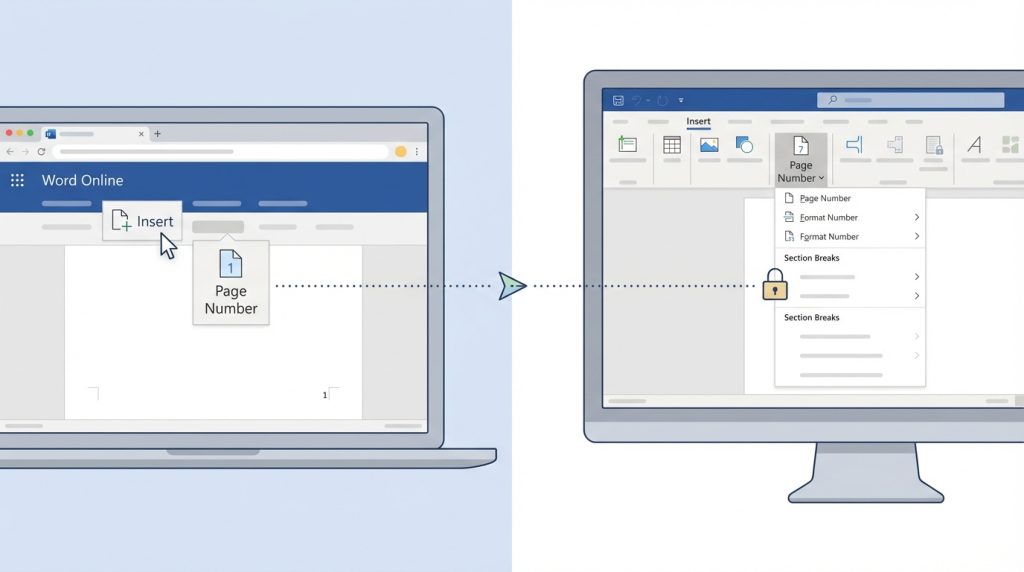
Word Web’de Ekle > Üstbilgi ve Altbilgi alanından İlk Sayfa Farklı seçeneğini açtığınızda ilk sayfadaki numaranın otomatik olarak gizlenebileceği Microsoft’un güncel rehberinde belirtilir. Masaüstü Word’de ise ilk sayfadaki numarayı seçip silmeniz gerekebilir. Bölüm sonlarıyla farklı bölümlerde farklı numara biçimleri kullanmak istediğinizde, Microsoft’un bölüm sonu rehberinde listelenen masaüstü Word akışını ve kullandığınız sürümdeki menü adlarını esas alın.
Sayfa numarası sorunlarını giderme
- Numara ilk sayfada görünmüyor: Üstbilgi ve altbilgi seçeneklerinde İlk Sayfa Farklı ayarının açık olup olmadığını kontrol edin.
- İkinci sayfa “2” olarak başlıyor: İlk sayfa gizliyse bu normal akıştır. İkinci sayfanın “1” olması için Sayfa Numaralarını Biçimlendir menüsündeki başlangıç değerini “0” yapın.
- Yeni bölümde eski biçim devam ediyor: Yeni bölümün üstbilgi veya altbilgisinde Öncekine Bağla seçeneğini kapatın.
- Numara yanlış sayfadan başlıyor: Bölüm sonunun doğru konumda olup olmadığını ve başlangıç değerinin hangi bölümde ayarlandığını kontrol edin.
- Sayfa X / Y görünmüyor: Sayfa numarası galerisinde toplam sayfa sayısını içeren şablonu yeniden seçin ve üstbilgi veya altbilgi düzenleme modundan çıkın.
- Tüm numaraları kaldırmak istiyorsanız: Microsoft’un önerdiği gibi Ekle > Sayfa Numarası menüsünü açıp Sayfa Numaralarını Kaldır seçeneğini kullanın.
Sık sorulan sorular
Word’de sayfa numarası neden görünmüyor?
İlk sayfa için farklı üstbilgi veya altbilgi seçilmiş olabilir. Üstbilgi ve altbilgi alanını açıp İlk Sayfa Farklı seçeneğini, ayrıca numaranın metin veya başka bir öğenin arkasında kalıp kalmadığını kontrol edin.
Sayfa numarasını ortaya nasıl alırım?
Üstbilgi veya altbilgiyi açın, numarayı seçin ve Tab tuşuyla hizalamayı değiştirin. Alternatif olarak Ekle > Sayfa Numarası galerisinden ortalanmış bir stil seçebilirsiniz.
Belirli bir sayfadan numaralandırma nasıl başlatılır?
Başlangıç sayfasının öncesine bölüm sonu ekleyin, yeni bölümde Öncekine Bağla seçeneğini kapatın ve Sayfa Numaralarını Biçimlendir menüsünden başlangıç değerini ayarlayın.
Word Web’de sayfa numarası eklenebilir mi?
Evet. Microsoft’un güncel yönergelerinde Word Web için üstbilgi ve altbilgiye sayfa numarası ekleme ve ilk sayfayı farklı yapma akışları yer alır. Gelişmiş bölüm düzenlerinde kullandığınız Word sürümünün menülerini ayrıca kontrol edin.
Sonuç
Word’de sayfa numarası eklemek için önce Ekle > Sayfa Numarası menüsünden bir konum ve stil seçin. Kapak sayfası için İlk Sayfa Farklı ayarını, ikinci sayfayı “1” ile başlatmak için başlangıç değerini “0” kullanın. Belirli bir sayfadan veya Roma rakamlarından Arap rakamlarına geçişte ise bölüm sonu ekleyip bölümler arasındaki bağlantıyı kaldırın. Bu sırayı izlediğinizde temel numaralandırma ile ileri bölüm ayarlarını birbirine karıştırmadan yönetebilirsiniz.

