

Excel’de farklı hücrelerdeki verileri tek bir hücrede birleştirmek istediğinde, sonuç bazen beklediğin gibi çıkmıyor mu? Özellikle tarih veya sayı içeren hücreler işin içine girdiğinde, ortaya garip rakamlar veya anlamsız formatlar çıkabiliyor. İşte tam bu noktada BİRLEŞTİR ve METNEÇEVİR fonksiyonlarının birlikte kullanımı devreye giriyor.
Bu rehberde Excel’de metin birleştirme işlemlerini nasıl yapacağını, tarih ve sayıları düzgün formatta nasıl göstereceğini ve profesyonel görünümlü çıktılar elde etmek için hangi teknikleri kullanman gerektiğini adım adım öğreneceksin.
Başlamadan Önce: Gerekenler
Excel’de metin birleştirme işlemlerine başlamadan önce aşağıdaki hazırlıkları yaptığından emin ol:
Araçlar ve İhtiyaçlar
- Microsoft Excel 2010 veya üzeri bir sürüm (Office 365, Excel 2016, 2019, 2021 dahil)
- Birleştirmek istediğin verilerin bulunduğu bir çalışma sayfası
- Temel Excel hücre referansı bilgisi (A1, B2 gibi)
Ön Koşullar
- Birleştirilecek verilerin ayrı hücrelerde düzenli şekilde yer alması
- Tarih veya sayı içeren hücrelerin hangi formatta görünmesini istediğine karar vermiş olman
- Formül çubuğunu kullanmayı biliyor olman
BİRLEŞTİR Fonksiyonu Nedir ve Nasıl Kullanılır?
BİRLEŞTİR (İngilizce sürümde CONCATENATE) fonksiyonu, birden fazla metin değerini tek bir hücrede birleştirmeni sağlar. Temel söz dizimi şu şekilde:
=BİRLEŞTİR(metin1; metin2; metin3; …)
Pratikte en sık görülen kullanım şekli, ad ve soyadı birleştirmek. Örneğin A1 hücresinde “Ahmet”, B1 hücresinde “Yılmaz” yazıyorsa:
=BİRLEŞTİR(A1;” “;B1) formülü sana “Ahmet Yılmaz” sonucunu verir. Ortadaki ” ” ifadesi, iki metin arasına boşluk ekler.
Alternatif: “&” Operatörü
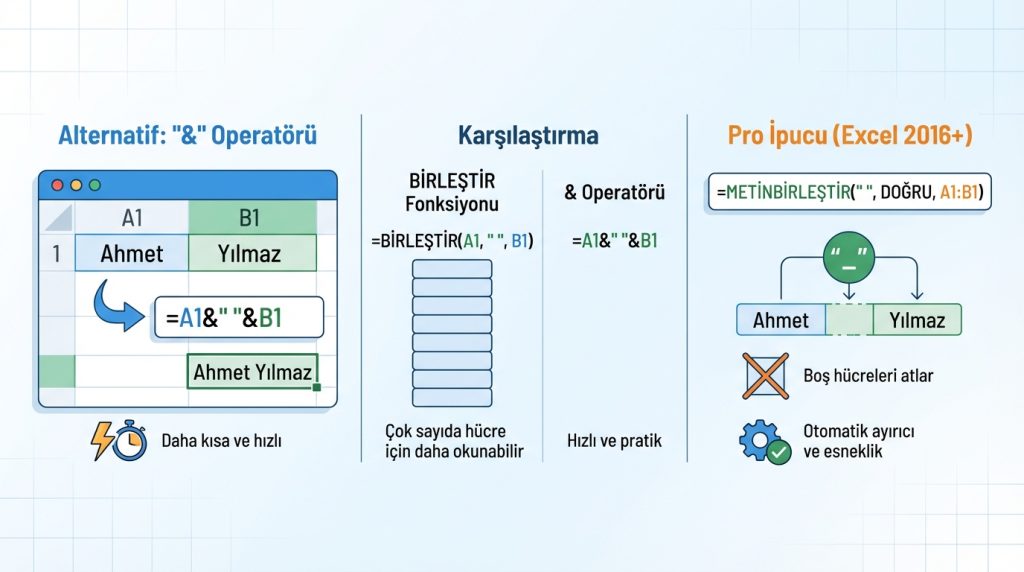
BİRLEŞTİR fonksiyonu yerine “&” operatörünü de kullanabilirsin. Aynı örnek için:
=A1&” “&B1 formülü de “Ahmet Yılmaz” sonucunu verir. Bu yöntem daha kısa ve yazması daha hızlı. Ancak çok sayıda hücre birleştirirken BİRLEŞTİR fonksiyonu daha okunabilir olabiliyor.
Pro İpucu: Excel 2016 ve sonraki sürümlerde BİRLEŞTİR yerine METİNBİRLEŞTİR (TEXTJOIN) fonksiyonunu kullanabilirsin. Bu fonksiyon ayırıcıyı otomatik ekler ve boş hücreleri atlama seçeneği sunar.
METNEÇEVİR Fonksiyonu ile Format Kontrolü
İşte asıl sorun burada başlıyor. Bir tarih veya sayı içeren hücreyi BİRLEŞTİR ile birleştirdiğinde, Excel bu değeri seri numarasına çeviriyor. Örneğin “15.03.2024” tarihi “45366” gibi anlamsız bir sayıya dönüşüyor.
METNEÇEVİR (İngilizce sürümde TEXT) fonksiyonu bu sorunu çözer. Sayısal değerleri istediğin formatta metne dönüştürür:
=METNEÇEVİR(değer; “format_kodu”)
Tarih Formatları
Tarihler için en sık kullanılan format kodları:
- “GG.AA.YYYY” → 15.03.2024
- “GG/AA/YYYY” → 15/03/2024
- “G AAAA YYYY” → 15 Mart 2024
- “GGGG” → Cuma (günün adı)
- “AAAA” → Mart (ayın adı)
Sayı Formatları
Sayılar için kullanabileceğin format kodları:
- “#.##0” → 1.250 (binlik ayırıcı ile)
- “#.##0,00” → 1.250,00 (iki ondalık basamak)
- “0000” → 0025 (başa sıfır ekleme)
- “#.##0 ₺” → 1.250 ₺ (para birimi ile)
Kilit Çıkarım: Format kodları bölgesel ayarlara göre değişebilir. Türkçe Excel’de ondalık ayırıcı virgül (,), binlik ayırıcı nokta (.) kullanılır.
BİRLEŞTİR ve METNEÇEVİR Birlikte Kullanımı
Şimdi bu iki fonksiyonu birleştirerek düzenli çıktılar elde edelim. Diyelim ki A1 hücresinde müşteri adı, B1 hücresinde sipariş tarihi ve C1 hücresinde sipariş tutarı var.
Hedefin şu şekilde bir çıktı almak: “Ahmet Bey – 15.03.2024 tarihli siparişiniz: 1.250,00 ₺”
Formül şöyle olacak:
=BİRLEŞTİR(A1;” Bey – “;METNEÇEVİR(B1;”GG.AA.YYYY”);” tarihli siparişiniz: “;METNEÇEVİR(C1;”#.##0,00 ₺”))
Adım Adım Açıklama
1) A1 hücresindeki müşteri adını al (“Ahmet”)
2) ” Bey – ” sabit metnini ekle
3) B1 hücresindeki tarihi METNEÇEVİR ile “GG.AA.YYYY” formatına çevir
4) ” tarihli siparişiniz: ” sabit metnini ekle
5) C1 hücresindeki tutarı METNEÇEVİR ile para formatına çevir
Mini Senaryo: Şu Durumda Ne Yaparsın?
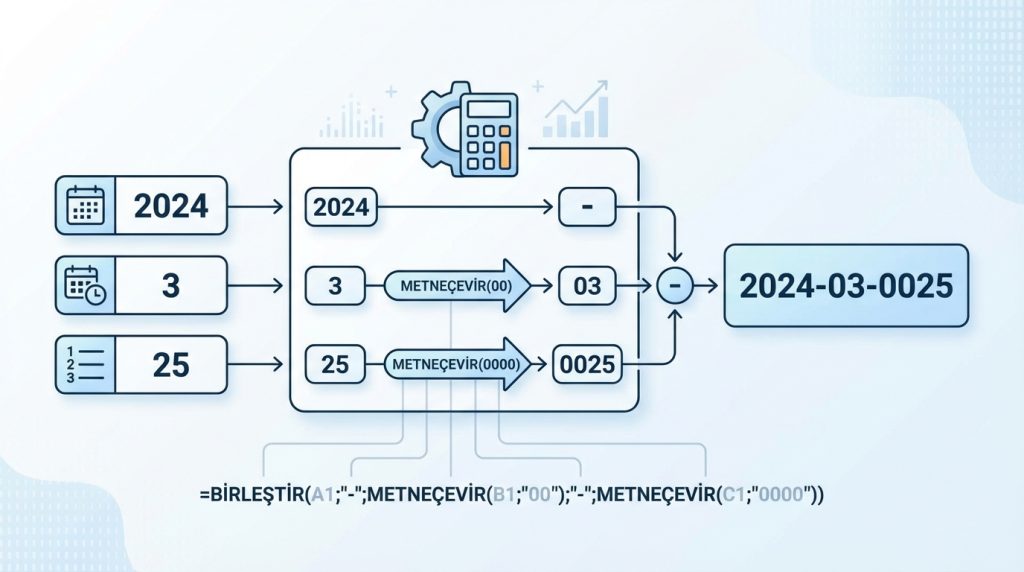
Fatura numarası oluşturman gerekiyor. Yıl, ay ve sıra numarasını birleştirip “2024-03-0025” formatında bir kod üretmek istiyorsun. A1’de yıl (2024), B1’de ay (3), C1’de sıra numarası (25) var.
Çözüm:
=BİRLEŞTİR(A1;”-“;METNEÇEVİR(B1;”00″);”-“;METNEÇEVİR(C1;”0000”))
Bu formül ay ve sıra numarasının başına gerekli sıfırları ekleyerek düzenli bir fatura kodu oluşturur.
Yaygın Hatalar ve Çözümleri
Excel’de metin birleştirme yaparken sıkça karşılaşılan sorunlar ve bunların çözümleri:
Hata 1: Tarih Seri Numarası Görünüyor
Belirti: Tarih yerine 45366 gibi bir sayı görüyorsun.
Neden: METNEÇEVİR kullanmadan doğrudan BİRLEŞTİR ile tarih hücresini birleştirmişsin.
Çözüm: Tarih hücresini METNEÇEVİR fonksiyonu içine al ve uygun format kodunu belirt.
Hata 2: #DEĞER! Hatası
Belirti: Formül sonucu #DEĞER! hatası veriyor.
Neden: Genelde format kodu yanlış yazılmış veya referans verilen hücre boş.
Çözüm: Format kodunu kontrol et. Boş hücre ihtimali varsa EĞER fonksiyonu ile kontrol ekle.
Hata 3: Ondalık Sayılar Yanlış Görünüyor
Belirti: 1250,50 yerine 1250.5 veya 1250,5 görüyorsun.
Neden: Format kodu bölgesel ayarlarla uyumsuz.
Çözüm: Türkçe Excel için “#.##0,00” formatını kullan. İngilizce Excel için “#,##0.00” gerekir.
Yanlış Bilinenler
- Yanlış: BİRLEŞTİR fonksiyonu sadece metin hücreleriyle çalışır. Doğru: Sayı ve tarih hücreleriyle de çalışır, ancak bunları otomatik olarak seri numarasına çevirir.
- Yanlış: “&” operatörü BİRLEŞTİR’den daha yavaş çalışır. Doğru: Performans farkı yok denecek kadar azdır.
- Yanlış: METNEÇEVİR sonucu sayısal işlemlerde kullanılabilir. Doğru: METNEÇEVİR metin döndürür, matematiksel işlemlerde kullanılamaz.
Sıkça Sorulan Sorular
BİRLEŞTİR fonksiyonu kaç hücreyi birleştirebilir?
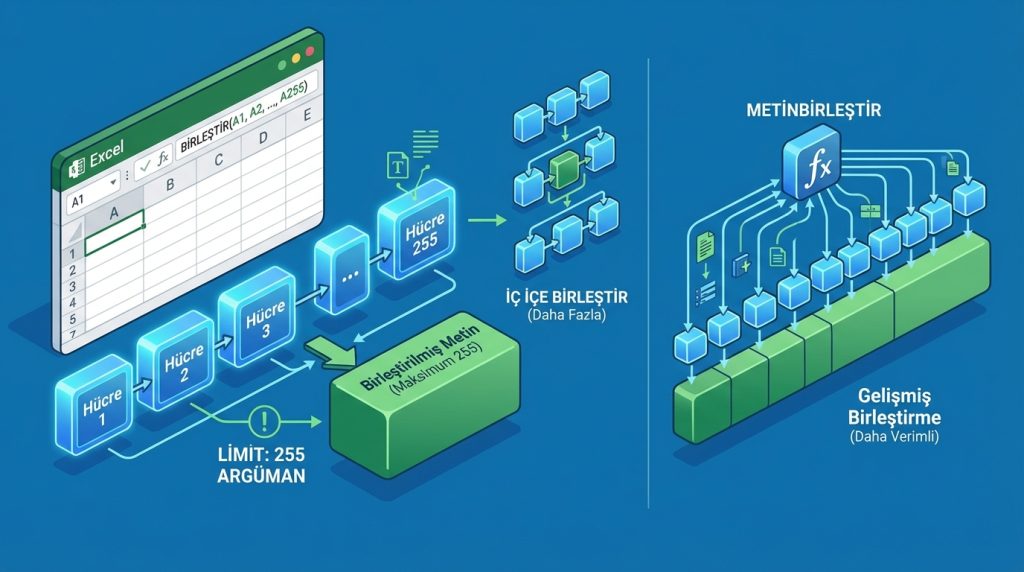
Excel 2007 ve sonraki sürümlerde BİRLEŞTİR fonksiyonu 255’e kadar metin argümanı alabilir. Her argüman bir hücre referansı veya sabit metin olabilir. Daha fazla hücre birleştirmen gerekiyorsa, iç içe BİRLEŞTİR fonksiyonları kullanabilir veya METİNBİRLEŞTİR fonksiyonuna geçebilirsin.
METNEÇEVİR fonksiyonunda özel karakterler nasıl eklenir?
Format kodu içinde özel karakterler eklemek için bu karakterleri ters eğik çizgi () ile veya tırnak içinde yazabilirsin. Örneğin saat formatında “ss:dd” yerine “ss saat dd dakika” yazarak “14 saat 30 dakika” gibi bir çıktı alabilirsin.
Birleştirilen metni tekrar ayırmak mümkün mü?
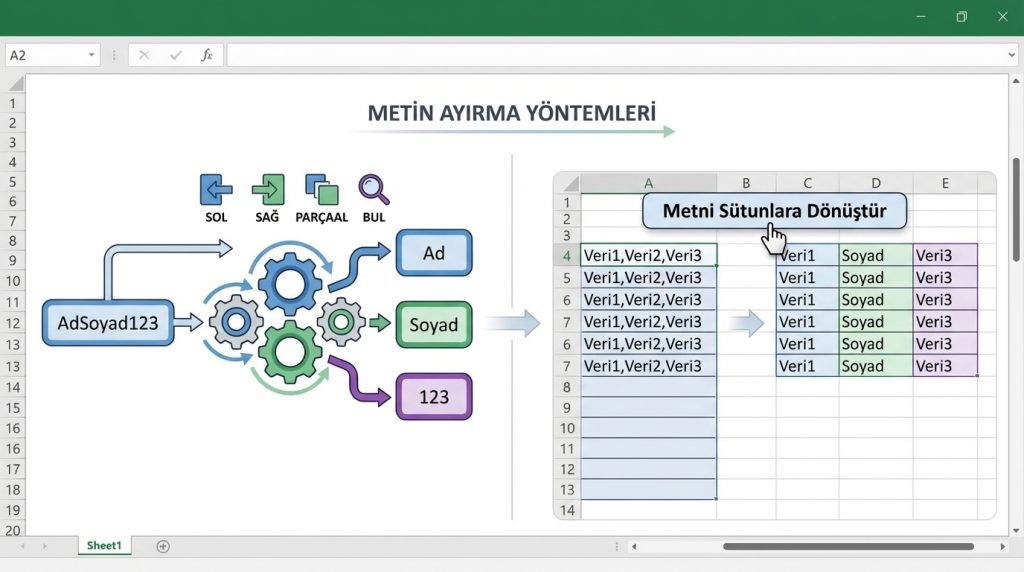
Evet, ancak bu daha karmaşık bir işlem. SOL, SAĞ, PARÇAAL ve BUL fonksiyonlarını kullanarak birleştirilmiş metni parçalara ayırabilirsin. Excel 2013 ve sonrasında “Metni Sütunlara Dönüştür” özelliği de bu iş için kullanışlı.
BİRLEŞTİR yerine CONCAT kullanabilir miyim?
Excel 2016 ve sonraki sürümlerde CONCAT fonksiyonu BİRLEŞTİR’in yerini aldı. CONCAT aynı işlevi görür ve ayrıca hücre aralıklarını doğrudan kabul eder. Örneğin =CONCAT(A1:A5) yazarak A1’den A5’e kadar tüm hücreleri birleştirebilirsin.
Boş hücreler birleştirme sonucunu etkiler mi?
BİRLEŞTİR fonksiyonu boş hücreleri boş metin olarak işler, hata vermez. Ancak ayırıcıların gereksiz yere görünmesine neden olabilir. Bu durumu önlemek için EĞER fonksiyonu ile boşluk kontrolü ekleyebilir veya METİNBİRLEŞTİR fonksiyonunun boş hücreleri atlama özelliğini kullanabilirsin.
Sonuç
Excel’de metin birleştirme işlemleri, BİRLEŞTİR ve METNEÇEVİR fonksiyonlarının doğru kombinasyonuyla oldukça kolay hale geliyor. Özellikle tarih ve sayı içeren verileri birleştirirken METNEÇEVİR fonksiyonunu kullanmak, profesyonel ve okunabilir çıktılar elde etmeni sağlar.
Bu rehberde öğrendiğin teknikleri kendi çalışma sayfalarında uygulayarak pratik yapabilirsin. Fatura numaraları, müşteri bildirimleri veya raporlar için özelleştirilmiş metin formatları oluşturmak artık çok daha kolay. Farklı format kodlarını deneyerek ihtiyacına en uygun çıktıyı bulmayı unutma.

