

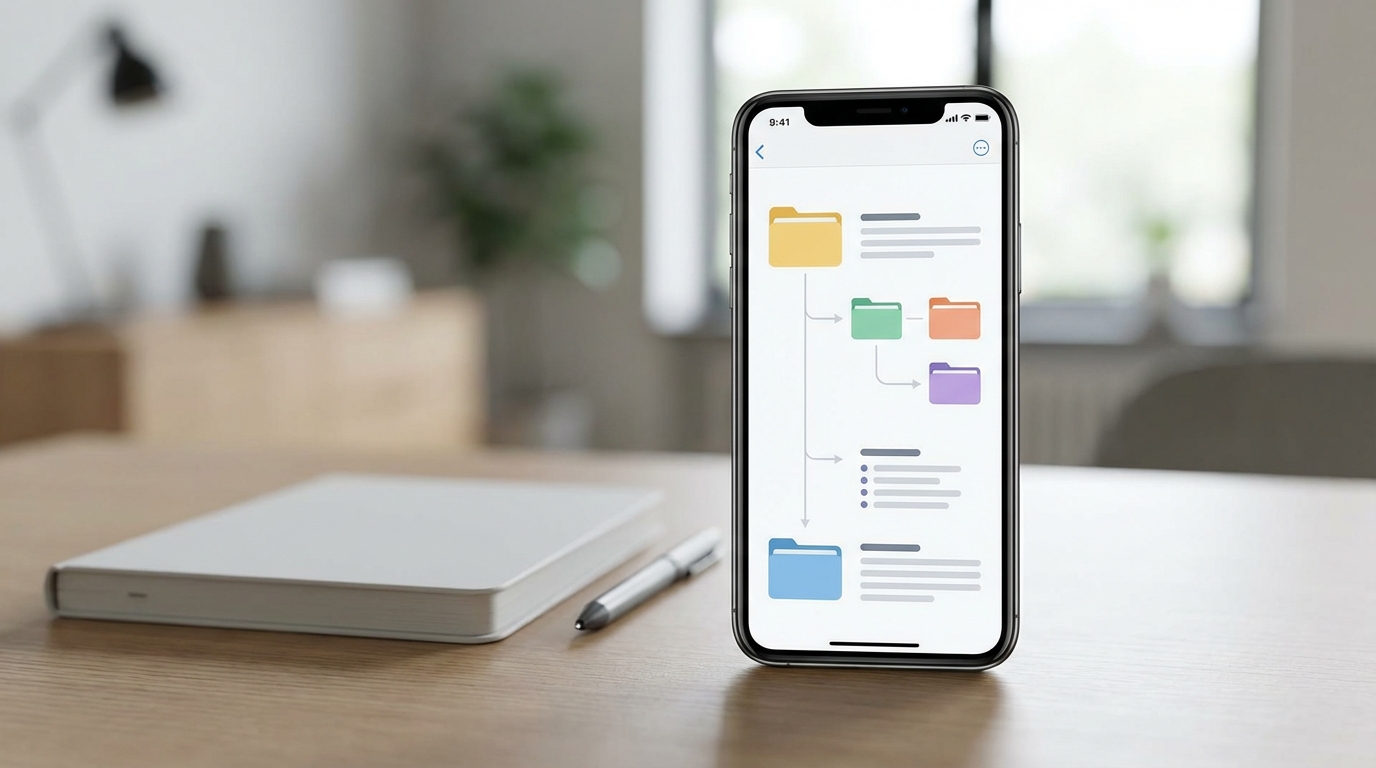
iPhone’undaki Notlar uygulamasını açtığında karşına yüzlerce dağınık not mu çıkıyor? Aradığın bilgiyi bulmak için dakikalarca kaydırma yapmak zorunda kalmak gerçekten sinir bozucu olabiliyor. Oysa iPhone’daki Notlar uygulaması, düzgün bir klasör sistemi kurduğunda inanılmaz verimli bir araç haline geliyor. Üstelik bunu yapmak sanıldığından çok daha kolay.
Bu rehberde iPhone Notlar uygulamasında sıfırdan bir klasör sistemi nasıl kurulur, notlar nasıl organize edilir ve bu düzeni uzun vadede nasıl korursun adım adım göreceğiz. İster iş notlarını, ister kişisel fikirlerini, ister alışveriş listelerini takip et; bu yöntemlerle her şeyi anında bulabilir hale geleceksin.
Başlamadan Önce: Gerekenler
Klasör sistemi kurmaya başlamadan önce birkaç şeyi kontrol etmekte fayda var. Böylece süreç boyunca takılmadan ilerleyebilirsin.
Araçlar ve İhtiyaçlar
- iOS 15 veya üzeri yüklü bir iPhone (eski sürümlerde bazı özellikler farklı çalışabilir)
- Notlar uygulamasının güncel versiyonu
- iCloud hesabı (notları cihazlar arası senkronize etmek istiyorsan)
- Birkaç dakika kesintisiz zaman
Ön Koşullar
- iCloud senkronizasyonunu kullanacaksan Ayarlar → Apple Kimliği → iCloud → Notlar seçeneğinin açık olduğundan emin ol
- Mevcut notlarına göz at ve kabaca hangi kategorilere ayırabileceğini düşün
- Çok eski veya gereksiz notları silmeyi düşünebilirsin; temiz bir başlangıç işleri kolaylaştırır
iPhone Notlar Uygulamasında Klasör Oluşturma
Düzenli bir klasör sistemi kurmanın ilk adımı, mantıklı kategoriler oluşturmak. iPhone’da klasör oluşturmak oldukça basit bir işlem ama doğru stratejiyle yapıldığında çok daha etkili sonuçlar veriyor.
Yeni Klasör Nasıl Oluşturulur
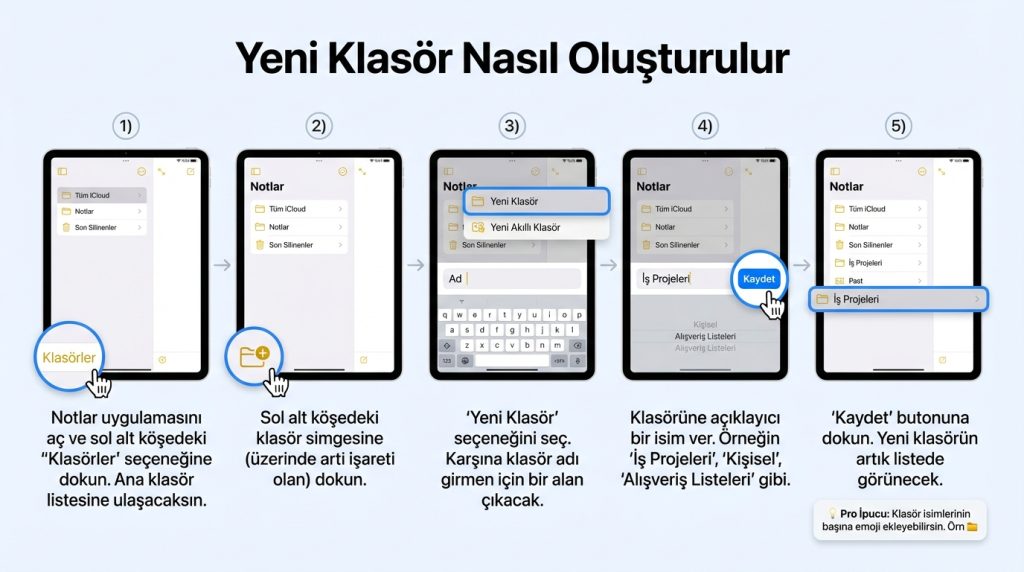
1) Notlar uygulamasını aç ve sol alt köşedeki “Klasörler” seçeneğine dokun. Ana klasör listesine ulaşacaksın.
2) Sol alt köşedeki klasör simgesine (üzerinde artı işareti olan) dokun.
3) “Yeni Klasör” seçeneğini seç. Karşına klasör adı girmen için bir alan çıkacak.
4) Klasörüne açıklayıcı bir isim ver. Örneğin “İş Projeleri”, “Kişisel”, “Alışveriş Listeleri” gibi.
5) “Kaydet” butonuna dokun. Yeni klasörün artık listede görünecek.
Pro İpucu: Klasör isimlerinin başına emoji ekleyebilirsin. Örneğin “📁 İş Projeleri” veya “🛒 Alışveriş” gibi. Bu görsel işaretler, klasörleri hızlıca ayırt etmeni sağlar.
Alt Klasör Sistemi Kurma
Notların çok fazlaysa veya daha detaylı bir organizasyon istiyorsan alt klasörler kullanabilirsin. Örneğin “İş Projeleri” ana klasörünün altında “Proje A”, “Proje B”, “Toplantı Notları” gibi alt klasörler oluşturabilirsin.
1) Ana klasör listesinde, alt klasör eklemek istediğin klasöre uzun bas.
2) Açılan menüden “Yeni Alt Klasör Ekle” seçeneğini seç.
3) Alt klasöre isim ver ve kaydet.
Bu hiyerarşik yapı, özellikle çok sayıda notla çalışanlar için hayat kurtarıcı olabiliyor. Pratikte en sık görülen hata, çok fazla alt klasör oluşturup sistemi karmaşıklaştırmak. İki seviyeli bir yapı (ana klasör + alt klasör) genelde yeterli oluyor.
Mevcut Notları Klasörlere Taşıma
Klasörlerini oluşturduktan sonra sıra mevcut notları organize etmeye geliyor. Bu adım biraz zaman alabilir ama bir kez yapıldığında büyük rahatlık sağlıyor.
Tek Bir Notu Taşıma
1) Taşımak istediğin notu aç.
2) Sağ üst köşedeki üç nokta menüsüne (⋯) dokun.
3) “Notu Taşı” seçeneğini seç.
4) Hedef klasörü seç ve işlem tamamlansın.
Birden Fazla Notu Aynı Anda Taşıma
Yüzlerce notun varsa tek tek taşımak saatler alabilir. Neyse ki toplu taşıma özelliği mevcut:
1) Notlar listesindeyken sağ üst köşedeki üç nokta menüsüne dokun.
2) “Notları Seç” seçeneğini seç.
3) Taşımak istediğin tüm notları işaretle. Hepsini seçmek için “Tümünü Seç” de kullanabilirsin.
4) Alt kısımdaki “Taşı” butonuna dokun ve hedef klasörü seç.
Kilit Çıkarım: Toplu taşıma özelliği, ilk organizasyon sürecinde en büyük yardımcın olacak. Bu özelliği kullanmadan klasör sistemi kurmaya çalışmak gereksiz zaman kaybına yol açar.
Etkili Bir Klasör Yapısı İçin Öneriler
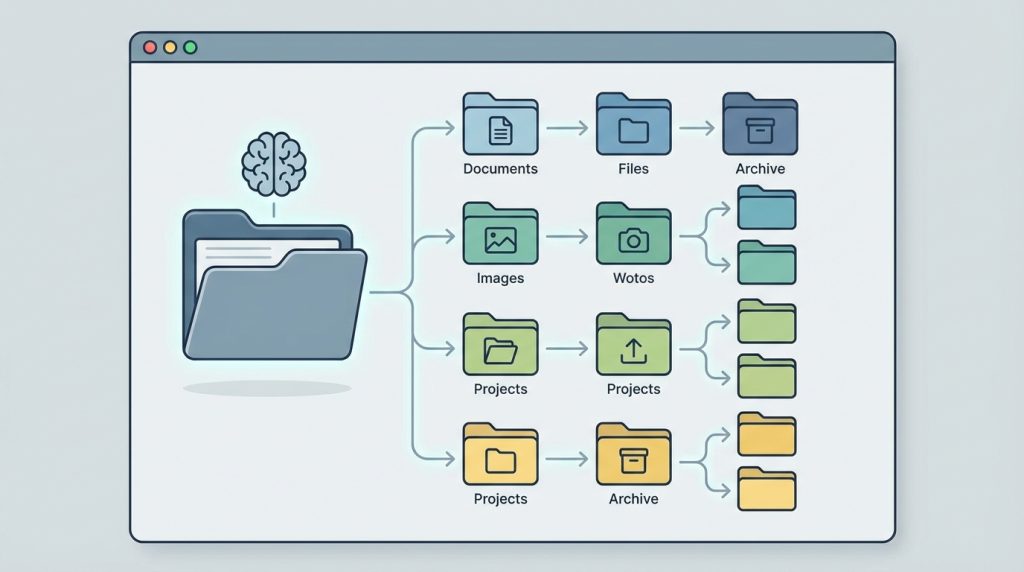
Klasör oluşturmak kolay ama gerçekten işe yarayan bir sistem kurmak biraz düşünme gerektiriyor. İşte pratikte en iyi sonuç veren yaklaşımlar:
Kategori Bazlı Yapı
En yaygın ve etkili yöntem, notları konularına göre gruplamak. Örnek bir yapı şöyle olabilir:
- İş: Toplantı notları, proje fikirleri, yapılacaklar listesi
- Kişisel: Günlük, hedefler, fikirler
- Finans: Bütçe, harcamalar, fatura bilgileri
- Sağlık: Doktor randevuları, ilaç bilgileri, egzersiz planları
- Referans: Şifreler, önemli numaralar, adresler
Proje Bazlı Yapı
Eğer birden fazla projede çalışıyorsan, her proje için ayrı bir klasör oluşturmak daha mantıklı olabilir. Bu yaklaşımda ana klasörler projeler, alt klasörler ise o projeye ait farklı türdeki notlar olur.
Şu Durumda Ne Yaparsın?
Diyelim ki hem iş hem kişisel hayatında kullandığın bir not var. Örneğin bir kitap önerisi listesi; hem kişisel gelişim hem de iş için okuyacağın kitapları içeriyor. Bu durumda iki seçeneğin var:
- Notu en çok ilişkili olduğu klasöre koy ve etiket sistemiyle diğer kategoriden de erişilebilir yap
- “Karma” veya “Genel” adında bir klasör oluştur ve bu tür notları orada topla
Genelde ilk seçenek daha temiz bir yapı sağlıyor. Ama çok fazla karma notun varsa ikinci seçenek de işe yarar.
Akıllı Klasörler ile Otomatik Organizasyon
iOS 16 ve sonrasında Notlar uygulamasına eklenen Akıllı Klasörler özelliği, organizasyonu bir üst seviyeye taşıyor. Bu klasörler belirlediğin kriterlere göre notları otomatik olarak grupluyor.
Akıllı Klasör Nasıl Oluşturulur
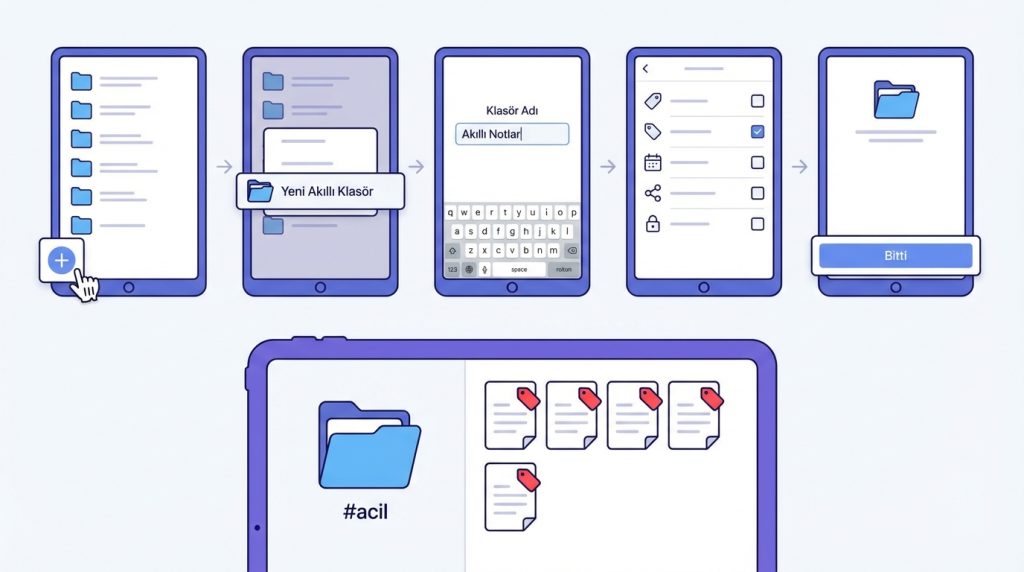
1) Klasörler ekranında sol alt köşedeki yeni klasör simgesine dokun.
2) “Yeni Akıllı Klasör” seçeneğini seç.
3) Klasöre bir isim ver.
4) Filtre kriterlerini belirle. Seçenekler arasında etiketler, oluşturulma tarihi, değiştirilme tarihi, paylaşılan notlar, kilitli notlar gibi seçenekler var.
5) “Bitti” butonuna dokun.
Akıllı klasörler özellikle etiket sistemiyle birlikte kullanıldığında çok güçlü hale geliyor. Örneğin #acil etiketli tüm notları otomatik olarak bir klasörde toplayabilirsin.
Etiket Kullanımı
Notlarına etiket eklemek için not içinde herhangi bir yere # işaretiyle başlayan bir kelime yaz. Örneğin #iş, #acil, #fikir gibi. Bu etiketler hem arama yaparken hem de akıllı klasör oluştururken işine yarayacak.
Pro İpucu: Etiketleri tutarlı kullan. #iş ve #İş farklı etiketler olarak algılanır. Baştan bir etiket listesi belirleyip ona sadık kalmak en iyisi.
Klasör Sistemini Uzun Vadede Koruma
Bir klasör sistemi kurmak işin yarısı; asıl zorluk bu düzeni sürdürmek. İşte sistemin bozulmaması için birkaç pratik öneri:
- Hemen dosyala: Yeni bir not oluşturduğunda hemen doğru klasöre kaydet. “Sonra yaparım” demek, dağınıklığın başlangıcı oluyor.
- Haftalık gözden geçirme: Haftada bir kez “Tüm iCloud” veya “iPhone’umda” klasörüne bak. Dosyalanmamış not varsa yerleştir.
- Üç aylık temizlik: Her üç ayda bir tüm klasörleri gözden geçir. Artık gerekli olmayan notları sil veya arşivle.
- Basit tut: Çok fazla klasör ve alt klasör oluşturma. 5-7 ana klasör çoğu kişi için yeterli.
Genelde şu yüzden sistemler bozuluyor: İnsanlar başlangıçta çok detaylı bir yapı kurup sonra bunu takip edemiyorlar. Basit başla, gerekirse sonra genişlet.
Sıkça Sorulan Sorular
iPhone’da silinen klasör geri getirilebilir mi?
Klasörü sildiğinde içindeki notlar “Son Silinenler” klasörüne taşınır ve 30 gün boyunca orada kalır. Bu süre içinde notları kurtarabilirsin ama klasör yapısı geri gelmez; notları yeni bir klasöre manuel olarak taşıman gerekir.
Notlar uygulamasındaki klasörler iCloud’a senkronize oluyor mu?
Evet, iCloud senkronizasyonu açıksa klasör yapın dahil tüm notların otomatik olarak diğer Apple cihazlarına (iPad, Mac) senkronize olur. Ayarlar → Apple Kimliği → iCloud → Notlar seçeneğinin açık olduğundan emin ol.
Bir notu birden fazla klasörde tutabilir miyim?
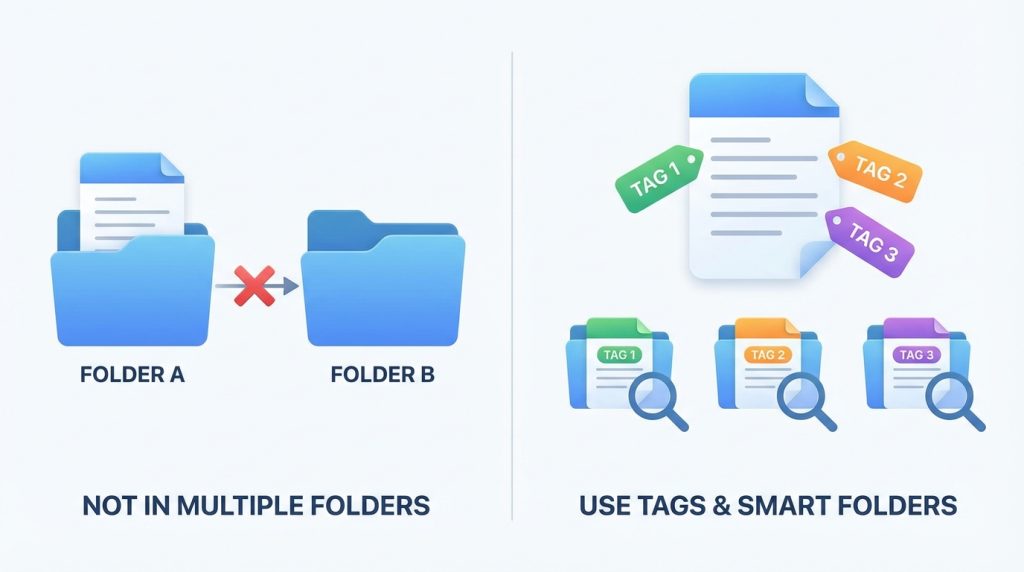
Hayır, bir not aynı anda sadece bir klasörde bulunabilir. Ancak etiket sistemi ve akıllı klasörler kullanarak bir notu birden fazla kategoride görüntüleyebilirsin. Etiketler bu konuda en pratik çözüm.
Klasörleri alfabetik sıra dışında sıralayabilir miyim?
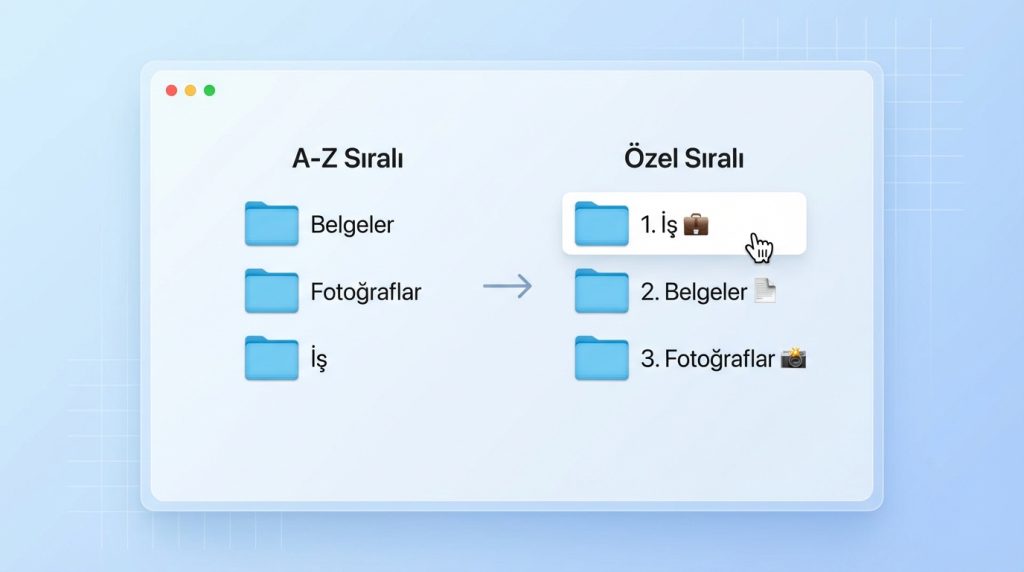
Klasörler varsayılan olarak alfabetik sıralanır. Sıralamayı değiştirmek için klasör isimlerinin başına sayı veya emoji ekleyebilirsin. Örneğin “1. İş”, “2. Kişisel” gibi isimlendirme yaparak istediğin sırayı elde edebilirsin.
Akıllı klasörler normal klasörlerden farklı mı çalışıyor?
Evet, temel bir fark var. Normal klasörlere notları manuel olarak taşırsın. Akıllı klasörler ise belirlediğin kriterlere (etiket, tarih vb.) uyan notları otomatik olarak listeler. Akıllı klasördeki bir not aslında orijinal klasöründe kalmaya devam eder; sadece akıllı klasörde de görüntülenir.
Sonuç
iPhone Notlar uygulamasında düzenli bir klasör sistemi kurmak, günlük verimliliğini ciddi şekilde artırabilecek basit ama etkili bir adım. Doğru klasör yapısı, etiket kullanımı ve akıllı klasörler sayesinde yüzlerce not arasında bile aradığını saniyeler içinde bulabilirsin.
Hemen bugün birkaç temel klasör oluşturarak başlayabilirsin. Mükemmel bir sistem kurmaya çalışmak yerine basit başla ve zamanla ihtiyaçlarına göre geliştir. Birkaç hafta içinde notlarına ne kadar hızlı ulaştığını fark ettiğinde, bu küçük yatırımın ne kadar değerli olduğunu göreceksin.

