

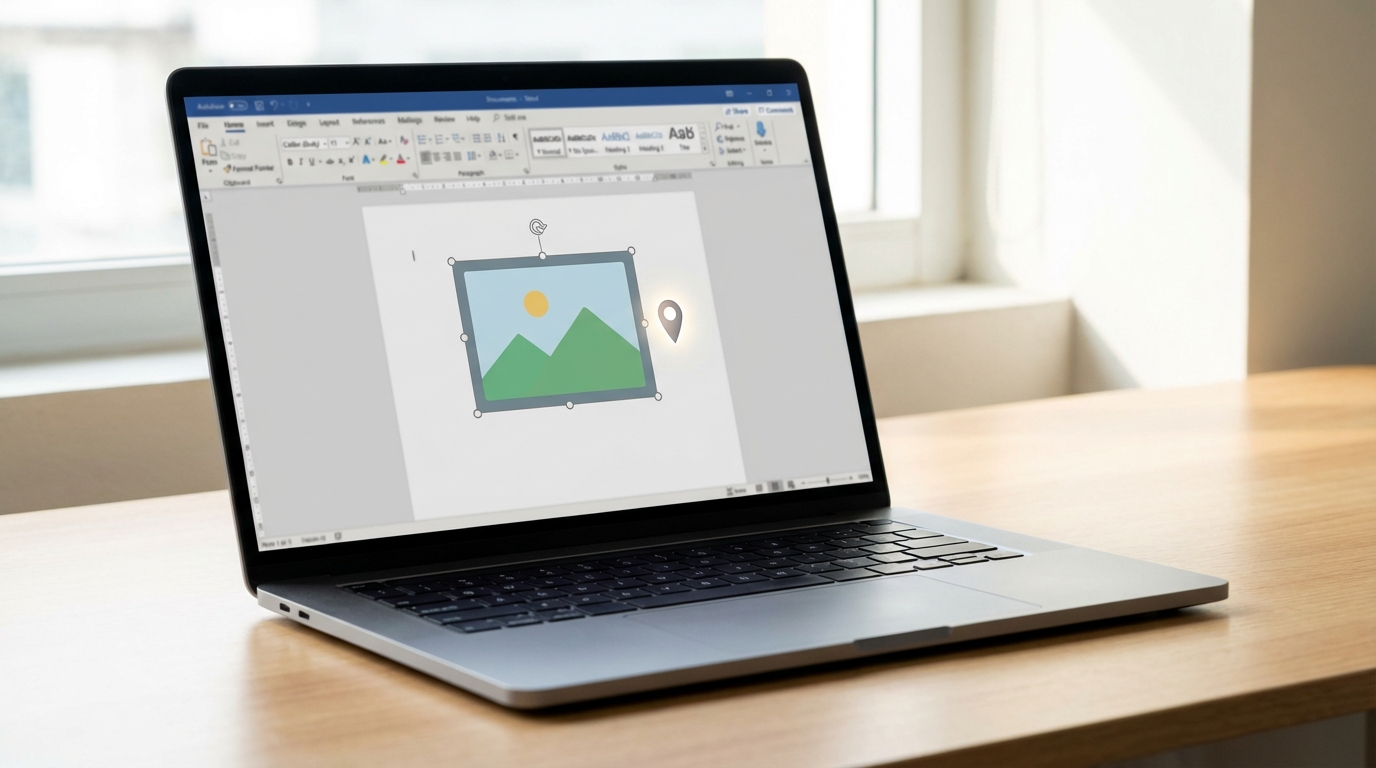
Word belgesine eklediğiniz bir görsel, metin düzenlemesi yaptığınızda aniden sayfa sonuna kayıyor ya da bambaşka bir yere atlıyor mu? Word’de görselin sayfada sabit durması için doğru ayarları bilmek, bu sinir bozucu durumu tamamen ortadan kaldırır. Sorunun kaynağı genellikle görselin “metin akışı” ayarlarında gizlidir ve birkaç tıklamayla çözülebilir.
Kilit Çıkarım: Word’de resimler varsayılan olarak metne bağlıdır. Sabit kalmasını istiyorsanız, görseli “sayfada konumunu kilitle” seçeneğiyle sabitlemeniz gerekir.
Başlamadan Önce
Görsel sabitleme işlemi oldukça basittir ancak birkaç ön bilgi işinizi kolaylaştırır.
Gerekenler
- Microsoft Word 2016, 2019, 2021 veya Microsoft 365
- Belgeye eklenmiş en az bir görsel
- Temel Word kullanım bilgisi
Ön Koşullar
- Görselin belgede zaten mevcut olması (Ekle → Resimler yoluyla)
- Belgenin “Düzenleme Görünümü”nde açık olması (Okuma Görünümü’nde değil)
- Belgenin korumalı modda olmaması
Word’de Görsel Neden Kayar?
Word, görselleri varsayılan olarak “Metinle Aynı Hizada” konumlandırır. Bu durumda resim, sanki büyük bir karakter gibi davranır. Üstündeki metni sildiğinizde veya eklediğinizde, görsel de hareket eder.
Pratikte en sık karşılaşılan senaryo şudur: Bir rapor hazırlıyorsunuz, görseli tam istediğiniz yere yerleştiriyorsunuz. Sonra giriş bölümüne birkaç paragraf ekliyorsunuz ve görsel artık ikinci sayfada. Bu durum özellikca CV, broşür ve kurumsal belgelerde ciddi zaman kaybına yol açar.
Risk Seviyesi: Düşük – Yanlış bir ayar yaparsanız Ctrl+Z ile geri alabilirsiniz.
Adım Adım: Görseli Sayfada Sabitleme
Aşağıdaki adımları sırasıyla uygulayarak Word’de resim konumunu kilitleyebilirsiniz.
- Görseli seç: Sabitlemek istediğin resme bir kez tıkla. Köşelerinde ve kenarlarında tutma noktaları (küçük kareler) görünecek.
- Düzen Seçenekleri’ni aç: Görselin sağ üst köşesinde beliren küçük “Düzen Seçenekleri” simgesine (yarım daire içinde çizgiler) tıkla. Alternatif olarak görsele sağ tıklayıp “Metni Kaydır” seçeneğini kullanabilirsin.
- Metin kaydırma stilini değiştir: Açılan menüden “Metinle Aynı Hizada” dışında bir seçenek belirle. En kullanışlı seçenekler:
- Kare: Metin, görselin etrafında dikdörtgen şeklinde akar
- Sıkı: Metin, görselin şekline göre sarılır
- Metnin Arkasında: Görsel arka plana yerleşir, metin üzerinden geçer
- Metnin Önünde: Görsel metni kapatır
- Sayfada sabitle: Aynı menünün alt kısmında “Sayfada Konumu Sabitle” seçeneğini işaretle. Bu kritik adımı atlama!
- Konumu ince ayarla: Görseli sürükleyerek tam istediğin noktaya taşı. Artık metin eklesen veya silsen bile görsel yerinden kıpırdamayacak.
Pro İpucu: Görsele çift tıklayıp “Resim Biçimi” sekmesinden “Konum” butonuna tıklarsan, görselin sayfadaki tam koordinatlarını (cm cinsinden) belirleyebilirsin. Kurumsal şablonlarda tutarlılık için bu yöntem altın değerinde.
Gelişmiş Konum Ayarları
Daha hassas kontrol isteyenler için Word, detaylı konumlandırma seçenekleri sunar.
Düzen Penceresine Erişim
- Görseli seç ve sağ tıkla
- “Boyut ve Konum” seçeneğine tıkla
- Açılan pencerede “Konum” sekmesine geç
Bu pencerede görselin yatay ve dikey konumunu sayfa, kenar boşluğu veya sütuna göre ayarlayabilirsiniz. “Seçenekler” bölümündeki kutucuklar özellikle önemlidir:
| Seçenek | İşlevi | Ne Zaman Kullanılır? |
|---|---|---|
| Metinle birlikte taşı | Görsel, bağlı olduğu paragrafla hareket eder | Açıklayıcı görsellerde (örn: “Şekil 1”) |
| Sayfada konumu kilitle | Görsel sayfada sabit kalır | Logo, filigran, sabit tasarım öğeleri |
| Çapayla birlikte taşı | Çapa işareti paragrafla hareket eder | Uzun belgelerde referans noktası koruma |
Çapa (Anchor) Nedir ve Nasıl Çalışır?
Word’de her görsel bir paragrafa “çapalanır”. Görseli seçtiğinizde sol kenar boşluğunda küçük bir çapa simgesi görürsünüz. Bu çapa, görselin hangi paragrafa bağlı olduğunu gösterir.
Çapayı farklı bir paragrafa sürükleyerek görselin referans noktasını değiştirebilirsiniz. “Sayfada konumu kilitle” seçeneği aktifken bile çapa önemlidir çünkü paragraf silinirse görsel de silinebilir.
Mini Senaryo: Diyelim ki bir ürün kataloğu hazırlıyorsun. Her sayfanın sağ üst köşesinde şirket logosu olacak. Logoyu “Metnin Arkasında” olarak ayarla ve “Sayfada konumu kilitle”yi işaretle. Böylece sayfa içeriği ne kadar değişirse değişsin, logo hep aynı yerde kalır.
Yaygın Sorunlar ve Çözümleri
“Sayfada Konumu Sabitle” Seçeneği Görünmüyor
Bu seçenek yalnızca metin kaydırma stili “Metinle Aynı Hizada” dışında bir şeye ayarlandığında aktif olur. Önce “Kare” veya başka bir kaydırma stili seçin.
Görsel Hâlâ Kayıyor
Muhtemelen “Metinle birlikte taşı” seçeneği hâlâ aktiftir. Düzen penceresinden bu kutucuğun işaretini kaldırın.
Görsel Yazdırırken Farklı Yerde Çıkıyor
Baskı önizlemesini kontrol edin. Bazen ekran görünümü ile baskı görünümü farklılık gösterebilir. “Dosya → Yazdır” yolundan önizlemeyi inceleyin.
Sıkça Sorulan Sorular
Birden fazla görseli aynı anda sabitleyebilir miyim?
Evet. Ctrl tuşunu basılı tutarak birden fazla görsel seçin, ardından sağ tıklayıp aynı ayarları uygulayın. Tüm seçili görseller aynı metin kaydırma stilini alır.
Word Online’da görsel sabitleme var mı?
Word Online’da metin kaydırma seçenekleri sınırlıdır. Tam kontrol için masaüstü uygulamasını kullanmanız önerilir.
Sabitlediğim görsel neden başka sayfaya atlıyor?
Görselin çapası muhtemelen farklı bir sayfaya taşınan paragrafa bağlı. Çapayı sabit kalmasını istediğiniz sayfadaki bir paragrafa sürükleyin.
Mac’te Word’de aynı adımlar geçerli mi?
Evet, Mac için Word’de de aynı seçenekler mevcuttur. Menü isimleri ve simgeler neredeyse aynıdır.
Özetle
Word’de görsellerin sabit kalmasını sağlamak için üç temel adımı unutmayın:
- Metin kaydırma stilini “Metinle Aynı Hizada” dışında bir seçeneğe ayarlayın
- “Sayfada konumu kilitle” seçeneğini aktif edin
- Gerekirse çapa konumunu kontrol edin
Bu ayarları bir kez doğru yaptığınızda, belgenizdeki görseller artık metin düzenlemelerinden etkilenmez. Özellikle kurumsal belgeler, CV’ler ve tasarım ağırlıklı dökümanlar için bu bilgi ciddi zaman tasarrufu sağlar.
Süre: İlk görsel için 1-2 dakika, sonraki görseller için 10-15 saniye.


